Как удалить VPN-профиль на iPhone и Android
Приложение VPN давно удалено, а в настройках телефона всё ещё висит пункт «VPN», в строке состояния иногда загорается значок, а интернет без видимой причины работает с перебоями. Так бывает, потому что VPN на телефоне — это не только приложение. Это ещё и системная запись с настройками подключения, а на iPhone иногда и отдельный профиль конфигурации. Эти части удаляются по отдельности.
Разберёмся, как удалить VPN-профиль на iPhone и Android (включая Samsung), что делать с рабочими профилями управления, почему после удаления может пропасть интернет и как не забыть про платную подписку. В конце — коротко про Windows и Mac.

Фото: Kristin Hardwick, CC0
Коротко. На iPhone: «Настройки» → «Основные» → «VPN и управление устройством» → «VPN» → значок (i) рядом с конфигурацией → «Удалить VPN». Если там же есть ненужный профиль, нажмите на него → «Удалить профиль». На Android: «Настройки» → «Сеть и интернет» → «VPN» → шестерёнка → выключите «Постоянную VPN» → «Удалить». На Samsung путь такой: «Настройки» → «Подключения» → «Другие настройки» → «VPN». Потом отмените подписку и удалите само приложение.
Что такое VPN-профиль и почему он остаётся
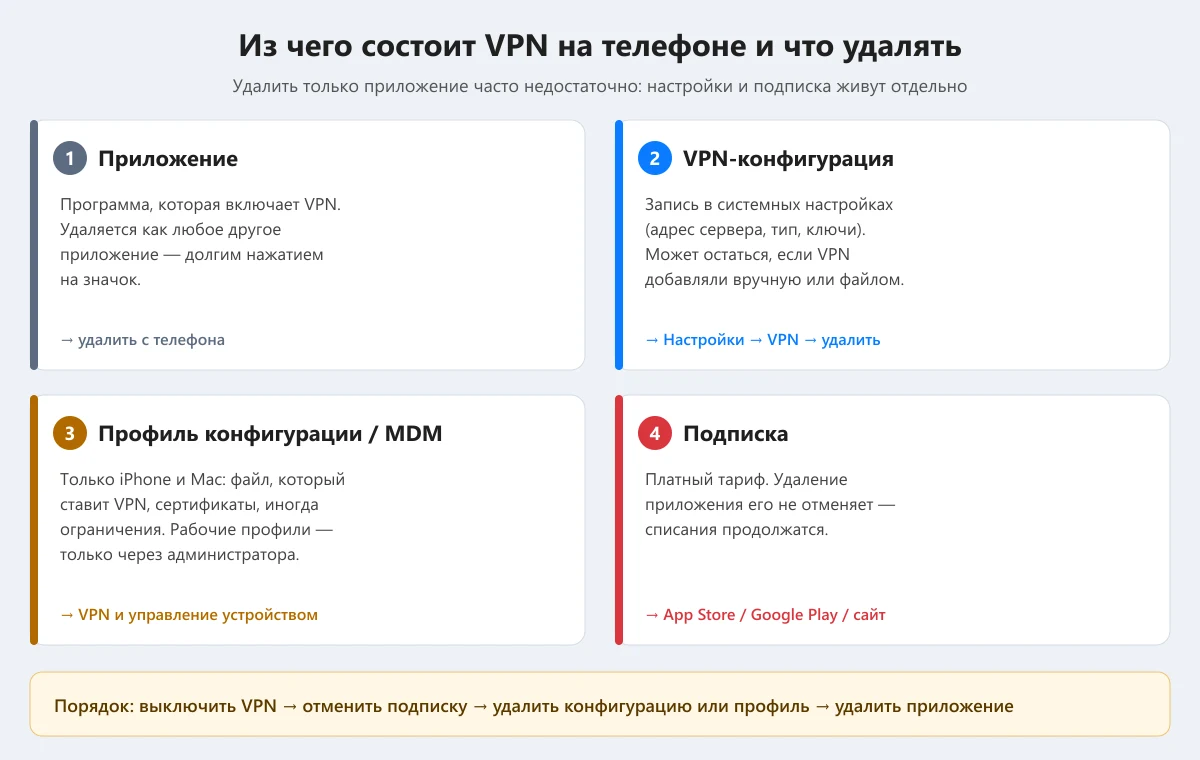
Когда вы включаете VPN впервые, телефон спрашивает разрешение «добавить конфигурацию VPN». С этого момента в системе появляется запись: адрес сервера, тип подключения, ключи или сертификаты. Её и называют VPN-профилем или VPN-конфигурацией.
Источников у такой записи может быть три:
- Приложение. Оно само создаёт конфигурацию и управляет ею.
- Ручная настройка. Вы или системный администратор вписали параметры сервера прямо в настройках телефона.
- Профиль конфигурации (только iPhone, iPad и Mac). Это файл, который скачивают с сайта или получают по почте. Он может добавить VPN, сертификаты, настройки почты и Wi-Fi, а в рабочем варианте ещё и включить удалённое управление устройством (MDM).
Конфигурации, добавленные вручную или профилем, никак не связаны с приложением, поэтому после его удаления они остаются. Бывает и наоборот: приложение удалили, а включённая в системе «Постоянная VPN» продолжает ждать подключения и блокирует интернет. Поэтому чистить стоит все слои по очереди.
Что сделать до удаления
- Выключите VPN. Сначала отключитесь в самом приложении или переключателем в настройках.
- Проверьте подписку. Если VPN платный, отмените подписку до удаления приложения: удаление её не отменяет, и списания продолжатся. Как это сделать, рассказано ниже.
- Уточните, чей это VPN. Если его настраивала работа или учёба, удаление отключит доступ к рабочей почте, внутренним сайтам и файлам. Перед удалением спросите администратора.
- Запомните код-пароль. iPhone попросит его при удалении профиля.
Как удалить VPN на iPhone
В современных версиях iOS все VPN-конфигурации собраны в одном разделе:
- Откройте «Настройки» → «Основные» → «VPN и управление устройством».
- Нажмите «VPN». Откроется список конфигураций.
- Нажмите на значок (i) справа от ненужного VPN.
- Прокрутите вниз и нажмите «Удалить VPN», затем подтвердите.
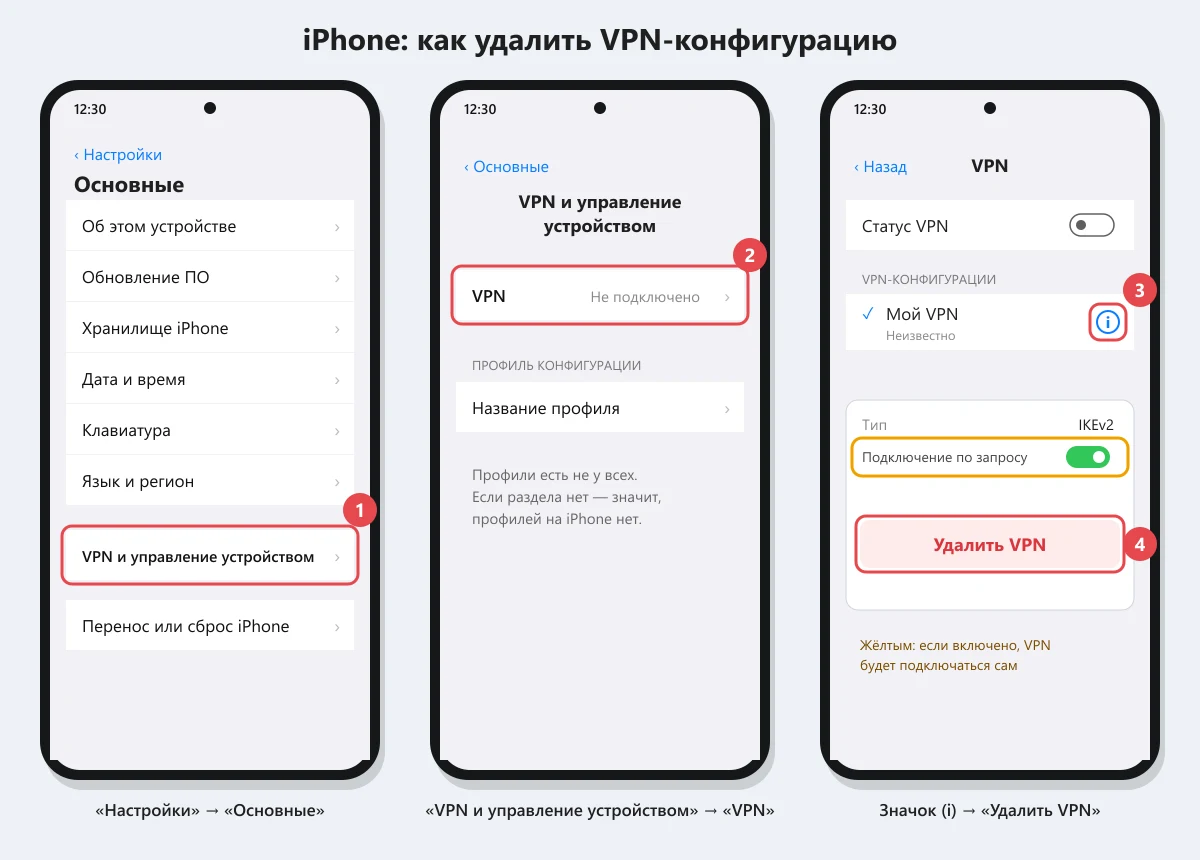
Если кнопки «Удалить VPN» нет, значит, конфигурацию установил профиль. Её удаляют вместе с профилем (см. следующий раздел). Если в настройках включено «Подключение по запросу», VPN будет подключаться сам. После удаления конфигурации этот режим тоже исчезает.
Если пункта «VPN и управление устройством» у вас нет, на iPhone нет ни VPN-конфигураций, ни профилей. В старых версиях iOS путь выглядел иначе: «Основные» → «VPN» или «Основные» → «Профили».
Профили конфигурации и управление устройством (MDM)
В том же разделе «VPN и управление устройством», ниже строки «VPN», показаны установленные профили. По справке Apple удаляют их так:
- «Настройки» → «Основные» → «VPN и управление устройством».
- Нажмите на профиль.
- Нажмите «Удалить профиль», введите код-пароль и следуйте подсказкам на экране.
- Перезагрузите iPhone.
Важно. Вместе с профилем удаляются все его настройки, приложения и данные. Apple приводит пример: если профиль давал доступ к сети учебного заведения через VPN, после удаления подключиться к ней будет нельзя. Если iPhone выдан работой или учёбой, сначала обратитесь к администратору. На корпоративных устройствах кнопки «Удалить профиль» может не быть вовсе: тогда управление снимает только организация.

Отдельный случай — профиль, о котором вы ничего не знаете. Встречаются схемы, когда мошенники уговаривают поставить «профиль для проверки» или «профиль поддержки», чтобы получить контроль над устройством. Если телефон личный и такой профиль нашёлся, удалите его, смените пароль Apple ID и проверьте список приложений. Как убрать лишние программы, рассказано в статье как удалить приложение с Айфона.
Как удалить VPN на Android
Путь по справке Google для «чистого» Android (Pixel и похожие оболочки):
- Откройте «Настройки» → «Сеть и интернет» → «VPN». Если такого пункта нет, введите «VPN» в поиске по настройкам.
- Нажмите на значок шестерёнки рядом с ненужной сетью.
- Выключите «Постоянная VPN» и «Блокировать соединения без VPN», если они включены.
- Нажмите «Удалить». Для VPN, который добавило приложение, в некоторых версиях кнопка называется «Забыть VPN».
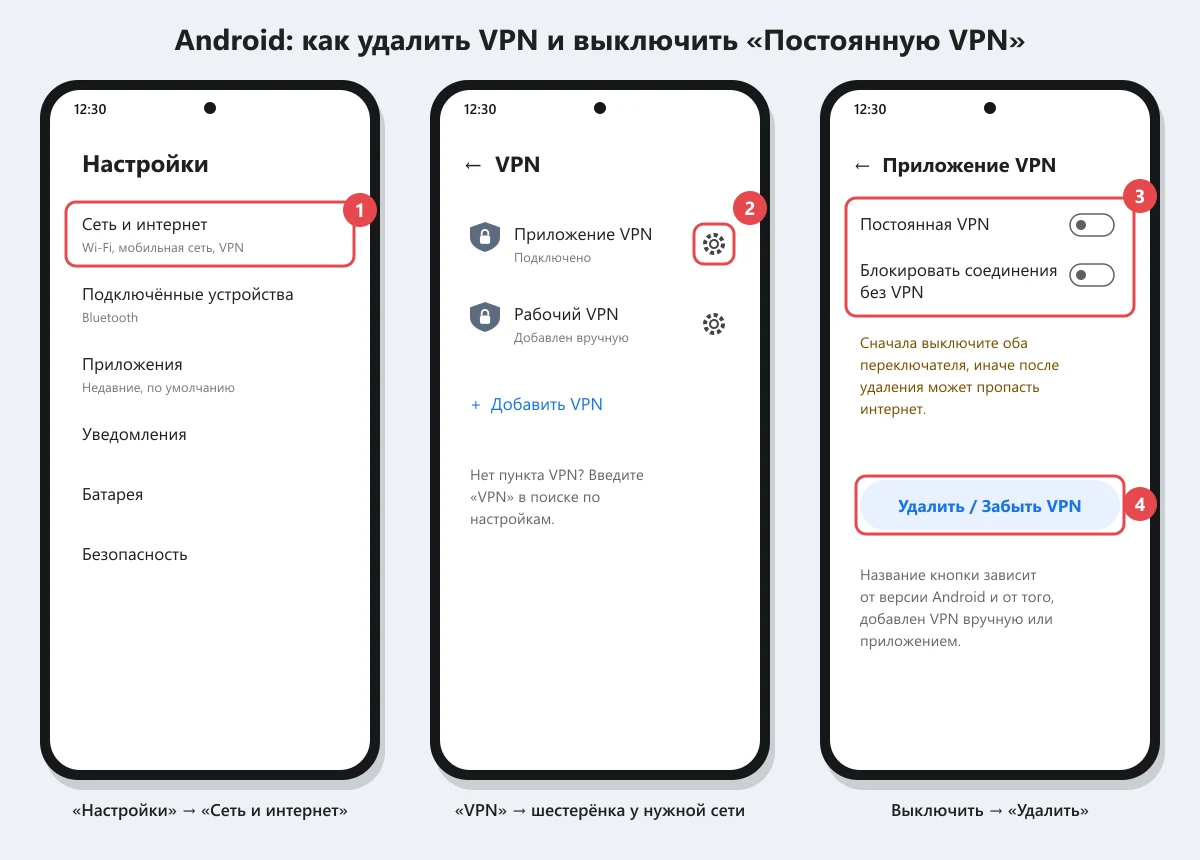
Если шестерёнка открывает само приложение, VPN создан им. Тогда удалите приложение, и его запись исчезнет из списка. Некоторые шаги из справки Google доступны только в Android 14 и новее, а названия пунктов у разных производителей отличаются.
«Постоянная VPN»: почему пропадает интернет
Функция «Постоянная VPN» держит VPN включённым всегда, а «Блокировать соединения без VPN» запрещает телефону выходить в интернет, пока VPN не подключён. Если VPN перестал работать, а эти переключатели остались включёнными, интернет пропадёт и по Wi-Fi, и по мобильной сети. По справке Google, при обрыве постоянного VPN телефон показывает уведомление, которое не исчезнет, пока вы не подключитесь снова или не выключите «Постоянную VPN». Поэтому выключайте оба переключателя до удаления.
Samsung Galaxy (One UI)
У Samsung раздел VPN спрятан глубже:
- «Настройки» → «Подключения» → «Другие настройки» (в англоязычной справке Samsung — More connection settings; на некоторых устройствах пункт называется иначе) → «VPN».
- Нажмите на шестерёнку рядом с VPN.
- Выключите «Постоянная VPN», если она включена, и нажмите «Удалить».

На Xiaomi, Honor, realme и других телефонах VPN может лежать в разных разделах, в зависимости от оболочки. Быстрее всего найти его через поиск в настройках. Само приложение удаляется обычным способом, подробно об этом в статье как удалить приложение на Андроид.
Рабочий профиль Android (отдельный раздел с приложениями работы, отмеченными портфелем) и корпоративный VPN в нём настраивает администратор. Удалять их без согласования с ним не стоит.
Как удалить VPN на компьютере
Windows 11. «Параметры» → «Сеть и Интернет» → «VPN» → нажмите на подключение, чтобы раскрыть его → «Удалить». Если VPN ставился программой, удалите и её: «Параметры» → «Приложения» → «Установленные приложения» → «…» → «Удалить». Пошагово про удаление программ — в статье как удалять приложения в Windows 10, в Windows 11 порядок похожий.
Mac. По справке Apple: меню Apple → «Системные настройки» → «VPN» в боковом меню → кнопка информации (i) рядом с ненужной службой → «Удалить конфигурацию» → подтвердить. Профили на Mac с macOS 13 и новее находятся в «Системные настройки» → «Основные» → «Управление устройством», в macOS 12 и старше — в разделе «Профили».

Удалите приложение и отмените подписку
Удаление приложения не отменяет платную подписку: деньги будут списываться, пока вы не отмените её там, где оформляли.
- iPhone (покупка через App Store): «Настройки» → ваше имя → «Подписки» → выберите подписку → «Отменить подписку».
- Android (покупка через Google Play): откройте Google Play → значок профиля → «Платежи и подписки» → «Подписки» → выберите подписку → «Отменить подписку».
- Оплата на сайте сервиса или картой напрямую: отмените автопродление в личном кабинете на сайте. Заодно проверьте, не осталась ли карта привязанной.
Подписка обычно действует до конца оплаченного периода. Возврат денег за уже оплаченное время зависит от правил магазина и сервиса.
Если не получается
- Нет кнопки «Удалить VPN» на iPhone. VPN установлен профилем: удалите профиль. Если и профиль не удаляется, устройство управляется организацией.
- После удаления нет интернета на Android. Проверьте, нет ли в списке VPN других сетей с включённой «Постоянной VPN». Перезагрузите телефон. Если не помогло, сбросьте сетевые настройки (сохранённые пароли Wi-Fi придётся ввести заново).
- VPN появляется снова. Значит, осталось приложение, которое его создаёт, или профиль. Проверьте оба места.
- Неизвестный VPN или профиль, которые вы не ставили. Удалите их, смените пароли и проверьте телефон на вредоносные программы. Как это сделать, описано в статье как удалить вирус с Андроида.
Частые вопросы
Чем отключение VPN отличается от удаления?
Отключение просто разрывает соединение, настройки остаются, и VPN можно включить снова одним касанием. Удаление стирает конфигурацию: чтобы пользоваться VPN снова, его придётся настраивать заново.
Удалится ли VPN, если удалить приложение?
Запись, которую создало приложение, обычно исчезает вместе с ним. Конфигурации, добавленные вручную или профилем, остаются, их нужно удалять в настройках.
Опасно ли удалять профиль на iPhone?
Свой ненужный профиль удалять безопасно. Профиль работы или учёбы лучше не трогать без администратора: вместе с ним пропадут рабочие почта, приложения и доступ к сети.
Что за значок VPN в строке состояния, если я ничего не включал?
Его включает какое-то приложение или режим «Подключение по запросу» на iPhone. Откройте список VPN в настройках и посмотрите, какая конфигурация активна.
Нужно ли удалять сертификаты отдельно?
Сертификаты, которые установил профиль, на iPhone удаляются вместе с ним. На Android сертификаты, добавленные вручную, хранятся отдельно в разделе безопасности, и их можно проверить через поиск в настройках по слову «сертификаты».
Статья актуальна на октябрь 2026 года. Интерфейс iOS, Android и оболочек производителей меняется, и названия пунктов могут отличаться. Если чего-то не нашли, сверьтесь с официальной справкой: support.apple.com, support.google.com/android или samsung.com/ru/support.


