Как удалить Microsoft Teams из Windows 11 полностью
Microsoft Teams на компьютере с Windows 11 часто оказывается без вашего участия. Одна версия встроена в саму систему, другая приезжает вместе с Office или Microsoft 365, третья досталась от старой установки. Удалив одну, многие видят, что Teams остался или вернулся.
Ниже разберём, как удалить Microsoft Teams полностью: какие версии бывают и как их различить, как убрать их через «Параметры» и PowerShell, где искать остатки, как отключить автозапуск, если удалять нельзя, и что делать с учётной записью Teams.
Ноутбук Microsoft Surface Laptop 7 загружает Windows 11. Фото: StrangeApparition2011, CC0
Коротко. Закройте Teams (значок у часов → «Выйти»). Откройте «Параметры → Приложения → Установленные приложения», введите в поиске teams и удалите через «⋯ → Удалить» все найденные Teams: «Microsoft Teams», «Microsoft Teams (free)» и «Teams Machine-Wide Installer», если он есть. Надстройку для Outlook оставьте, если пользуетесь встречами Teams в почте. Затем проверьте остатки в папках %LocalAppData%MicrosoftTeams и %AppData%MicrosoftTeams. Если Teams вернулся, его снова поставил Office или администратор вашей организации.
Какие бывают Teams в Windows 11
На одном компьютере может быть несколько разных Teams, и удалять нужно каждый.

- Teams (бесплатный) — версия для личной учётной записи Microsoft, встроенная в Windows 11. Сначала она называлась «Чат» и висела значком на панели задач. В обновлении Windows 11 версии 23H2 «Чат» заменили приложением Microsoft Teams (free). Пакет приложения называется MicrosoftTeams.
- Новый Microsoft Teams — основное приложение для работы и учёбы. С 2024 года в него можно войти и с рабочей, и с личной учётной записью. Его ставит Microsoft 365 / Office или вы сами с сайта Microsoft. Пакет называется MSTeams.
- Классический Teams — старое приложение версии 1.x. По данным Microsoft, его поддержка закончилась 1 июля 2024 года, а с 1 июля 2025 года он больше не работает. Но на старых компьютерах его файлы и строка в списке программ могли остаться.
- Teams Machine-Wide Installer — установщик классического Teams «для всех пользователей». Пока он стоит, классический Teams мог ставиться заново каждому, кто входит в Windows. Microsoft советует удалять его вместе с Teams.
Отдельно в списке может быть Microsoft Teams Meeting Add-in for Microsoft Office. Это надстройка, которая добавляет кнопку встречи Teams в Outlook. Если планируете встречи из Outlook, не трогайте её.
Что сделать до удаления
- Рабочий или учебный компьютер. Если Teams поставила организация, удалять его без согласования не стоит: администратор, скорее всего, вернёт его автоматически, а вы можете пропустить звонки и сообщения. Сначала спросите ИТ-отдел.
- Переписка не хранится на компьютере. Чаты и файлы Teams лежат на серверах Microsoft. Удаление программы их не стирает, доступ останется через браузер на teams.microsoft.com.
- Закройте Teams полностью. Щёлкните правой кнопкой по значку Teams у часов и выберите «Выйти». Если Teams запущен, часть файлов не удалится.
Как удалить Teams через «Параметры»
Это основной способ, подходит для всех версий, в том числе для встроенного Teams (бесплатного).
- Откройте «Пуск» → «Параметры» (или нажмите Win+I).
- Перейдите в «Приложения» → «Установленные приложения».
- В поле поиска введите teams.
- Напротив «Microsoft Teams» нажмите «⋯» → «Удалить» и подтвердите.
- Повторите для всех остальных строк: «Microsoft Teams (free)», «Teams Machine-Wide Installer» и других Teams, кроме надстройки для Outlook.
- Перезагрузите компьютер и снова поищите teams в списке.

Набор строк зависит от того, какие версии Teams у вас стоят
Названия в списке зависят от версии Windows и Teams: личная версия может называться «Microsoft Teams (free)» или «Microsoft Teams (personal)», рабочая — «Microsoft Teams» или «Microsoft Teams (work or school)». Классический Teams и Machine-Wide Installer можно удалить и через «Панель управления» → «Программы и компоненты».
Если кнопка «Удалить» серая или её нет, Teams установлен политикой организации. Это решает только администратор.
Как удалить Teams через PowerShell
Пригодится, если в «Параметрах» Teams не удаляется или его нужно убрать у всех пользователей. Команды взяты из документации Microsoft (learn.microsoft.com):
- Нажмите правой кнопкой по «Пуску» и выберите «Терминал». Для удаления у всех пользователей — «Терминал (администратор)».
- Посмотрите, что установлено:
Get-AppxPackage *Teams* | Select-Object Name. В ответе MSTeams — это новый Teams, MicrosoftTeams — встроенный Teams (бесплатный). - Удалите новый Teams у себя:
Get-AppxPackage *MSTeams* | Remove-AppxPackage. Права администратора для этого не нужны. - Удалите встроенный бесплатный Teams:
Get-AppxPackage MicrosoftTeams* | Remove-AppxPackage. - Удалите новый Teams у всех пользователей (только в окне администратора):
Get-AppxPackage *MSTeams* -AllUsers | Remove-AppxPackage -AllUsers. - Проверьте результат:
Get-AppxPackage *Teams*. Пустой ответ означает, что пакетов Teams не осталось.

Обратите внимание: шаблон *MSTeams* не находит пакет MicrosoftTeams, это разные имена. Если новый Teams ставили для всех пользователей через установщик teamsbootstrapper.exe, Microsoft предлагает удалять его командой teamsbootstrapper.exe -x -m, запущенной от администратора из папки с установщиком. Классический Teams и Machine-Wide Installer — это не пакеты Appx, их PowerShell-командой Remove-AppxPackage не убрать: удаляйте их через «Параметры» или «Панель управления».
Как удалить остатки Teams
После удаления новых версий их папки обычно исчезают сами. Больше всего «хвостов» оставляет классический Teams. Проверьте папки ниже: нажмите Win+R, вставьте путь и нажмите Enter. Если папка открылась, закройте окно и удалите её в Проводнике.

Первые две папки из таблицы — классический Teams и его кэш, папки в Packages — данные нового и бесплатного Teams, если они не исчезли сами. Папку Teams Installer удаляйте только после удаления Machine-Wide Installer через «Параметры».
Осторожно: удаляйте только папки с Teams в названии. Не стирайте целиком папки Microsoft или Packages — там лежат данные других программ, включая Office и OneDrive.
Как отключить автозапуск, если удалять нельзя
Если Teams нужен на рабочем компьютере, запретите ему стартовать вместе с Windows.
- Откройте «Параметры» → «Приложения» → «Автозагрузка».
- Переведите переключатели напротив всех строк Teams в положение «Откл.».
- Дополнительно в самом Teams: «⋯» рядом с фото профиля → «Настройки» → «Общие» → снимите флажок автозапуска (в английской версии — Auto-start Teams). Название пункта зависит от версии.
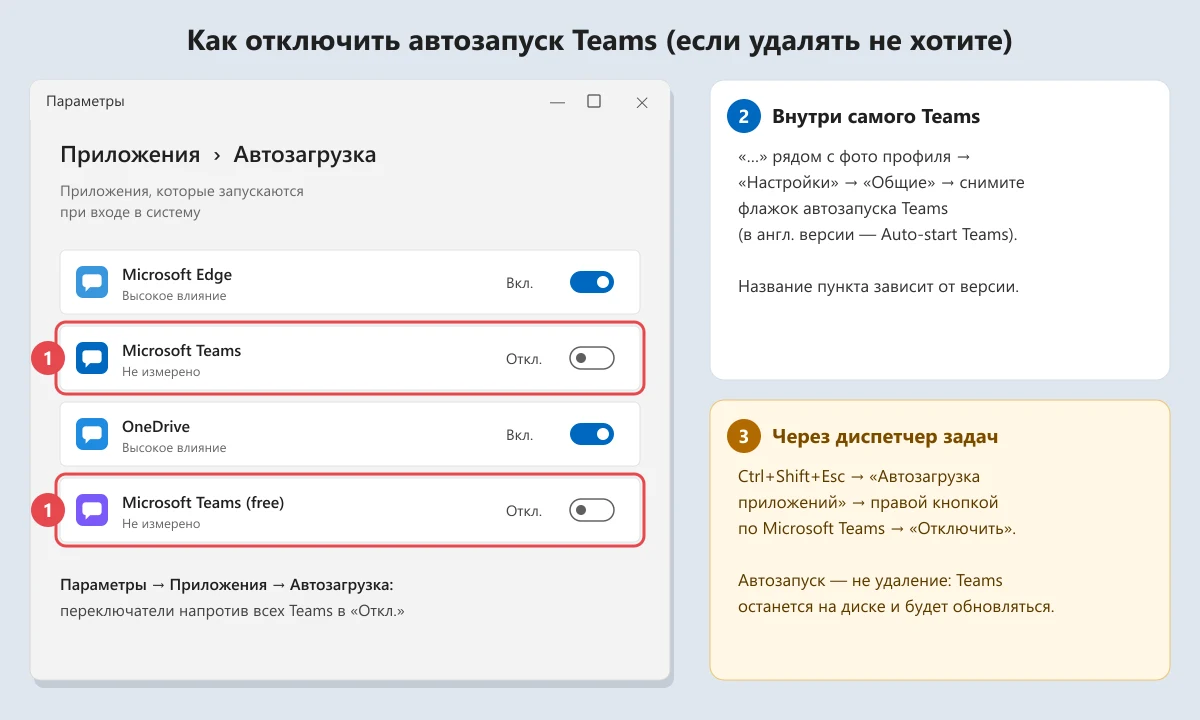
То же можно сделать в диспетчере задач: Ctrl+Shift+Esc → «Автозагрузка приложений» → правой кнопкой по Microsoft Teams → «Отключить». Учтите, что это не удаление: Teams останется на диске и будет обновляться.
Почему Teams возвращается
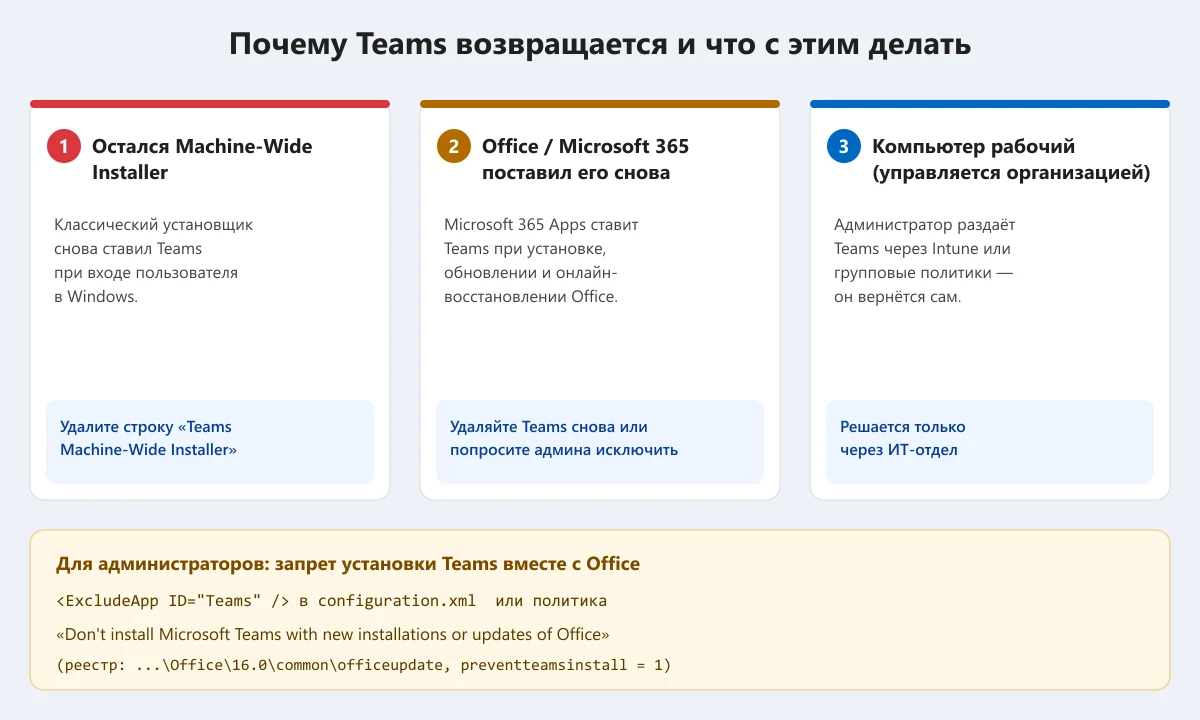
- Остался Machine-Wide Installer. Он ставил классический Teams каждому пользователю при входе. Удалите его в «Установленных приложениях».
- Его поставил Office. По документации Microsoft, Teams устанавливается вместе с Microsoft 365 Apps и в некоторых случаях снова появляется при обновлении или онлайн-восстановлении Office. При этом с 23 октября 2023 года новые установки Microsoft 365 и Office 365 включают Teams, только если в подписке есть тариф с Teams. Удаление самого Teams на работу Word, Excel и Outlook не влияет. Подробнее об удалении пакета — в статье как удалить Office 365.
- Компьютер управляется организацией. Администратор может раздавать Teams через Intune или групповые политики, и он вернётся без вашего участия.
Для администраторов Microsoft описывает два способа запретить установку Teams вместе с Office: строку <ExcludeApp ID="Teams" /> в configuration.xml для Office Deployment Tool или политику «Don’t install Microsoft Teams with new installations or updates of Office». Без групповых политик (например, в Windows 11 Домашняя) можно создать в разделе реестра HKEY_LOCAL_MACHINESOFTWAREPoliciesMicrosoftOffice16.0commonofficeupdate параметр DWORD preventteamsinstall со значением 1. Перед правкой реестра создайте точку восстановления.
Как удалить учётную запись Teams (бесплатного)
Удаление приложения не удаляет аккаунт и переписку. Стереть их можно двумя способами.
Удалить только данные Teams. По справке Microsoft (support.microsoft.com), чаты и свои сообщения удаляют прямо в Teams (правой кнопкой по чату → «Удалить»). Историю действий — на странице конфиденциальности учётной записи Microsoft (account.microsoft.com): раздел приложений и служб → Microsoft Teams → «Очистить». Перед этим историю чатов и контакты можно выгрузить на странице экспорта данных Teams. Учтите: удалённый вами чат остаётся у других участников.
Удалить аккаунт целиком. Отдельной «учётки Teams» у личной версии нет: это ваша учётная запись Microsoft. В мобильном Teams есть пункт «Фото профиля → Настройки → Удалить учётную запись» (Delete account), но он запускает к закрытию всей учётной записи Microsoft.
Внимание: вместе с учётной записью Microsoft вы теряете доступ к Outlook.com, OneDrive, Xbox, покупкам в Microsoft Store, подпискам и входу в Windows с этой учётной записью. Если вы единственный владелец сообщества в Teams, оно будет удалено, а участники потеряют доступ к его данным. По правилам Microsoft на октябрь 2026 года при закрытии вы выбираете срок 30 или 60 дней: в это время можно войти и отменить закрытие, после — восстановить учётную запись нельзя. Подробно о том, как отвязать её от компьютера, — в статье как удалить учётную запись на Windows.
Если Teams не удаляется
- Ошибка «файл используется». Teams запущен в фоне. Выйдите через значок у часов или завершите процессы Teams в диспетчере задач и повторите.
- Новый Teams «сломан» и не удаляется. Попробуйте сначала «⋯ → Дополнительные параметры → Сбросить», затем удалить. Сброс стирает настройки приложения на этом компьютере.
- Удаление запрещено. На управляемом компьютере обращайтесь к администратору.
По той же схеме убираются и другие встроенные программы Microsoft: как удалить Copilot из Windows 11 и как удалить OneDrive.
Частые вопросы
Можно ли удалить Teams, не трогая Office?
Да. Teams удаляется отдельно, Word, Excel и Outlook продолжат работать. Но обновление или восстановление Office может поставить Teams снова.
Нужно ли удалять классический Teams, если он всё равно не работает?
Да, если он остался. С 1 июля 2025 года им нельзя пользоваться, но его файлы занимают место, а Machine-Wide Installer может снова ставить его новым пользователям.
Чем отличаются Teams (бесплатный) и новый Teams?
Бесплатный встроен в Windows 11 и рассчитан на личную учётную запись Microsoft. Новый Teams ставится с Office или отдельно, в первую очередь для работы и учёбы. Это разные пакеты, удалять нужно оба.
Как вернуть Teams, если он понадобился?
Скачайте его с официального сайта Microsoft или из Microsoft Store. Для звонка по приглашению достаточно браузера.
Статья актуальна на октябрь 2026 года. Интерфейс Windows 11 и Teams меняется, названия пунктов могут отличаться. Если чего-то не нашли — официальная справка: support.microsoft.com и learn.microsoft.com.


