Как удалить Copilot из Windows 11 полностью
Copilot в Windows 11 трудно не заметить. Он запускается вместе с системой, висит значком на панели задач, живёт кнопкой в Edge, а на новых ноутбуках получил даже собственную клавишу на месте правого Ctrl. Многим он не нужен. А у пользователей из России Copilot часто вообще не работает: приложение открывается и сообщает, что сервис недоступен в регионе. При этом оно всё равно стартует при каждом входе в систему.
Ниже расскажем, как удалить Copilot из Windows 11 так, чтобы он не вернулся с ближайшим обновлением: что удалять, какие политики работают в октябре 2026 года, а какие советы из старых инструкций уже бесполезны. Отдельно разберём Edge и клавишу Copilot.

Клавиша Copilot на ноутбуке Lenovo. Фото: DigitalIceAge, лицензия CC BY 4.0
Коротко. 1) Отключите автозапуск Copilot. 2) Удалите приложение через «Параметры → Приложения → Установленные приложения» или PowerShell. 3) Удалите «заготовку» приложения для новых пользователей. 4) В Pro, Enterprise и Education включите политику Remove Microsoft Copilot App. 5) Уберите кнопку в Edge и переназначьте клавишу Copilot. Старая политика «Отключить Windows Copilot» на новое приложение уже не действует.
Что такое Copilot в Windows 11 сейчас
Если вы читали инструкции 2023–2024 годов, забудьте половину из них. Тогда Copilot был встроенной боковой панелью Windows и выключался одной галочкой в настройках панели задач. С Windows 11 версии 24H2 панели больше нет. Copilot стал обычным приложением из Microsoft Store, которое можно удалить, как калькулятор или Xbox.
Осенью 2026 года всё снова поменялось. Microsoft объединяет два приложения, потребительское «Copilot» и рабочее «Microsoft 365 Copilot» (бывшее «Office» или «Microsoft 365»), в одно приложение Microsoft Copilot. На компьютерах оно ставится с середины сентября 2026 года и обновляется автоматически. Поэтому сейчас в системе можно увидеть разное:
- Microsoft Copilot, пакет
Microsoft.Copilot, — потребительское приложение-чат; - Microsoft 365 Copilot, пакет
Microsoft.MicrosoftOfficeHub, — бывший лаунчер Office. Именно его Microsoft превращает в единое приложение Copilot; - оба приложения сразу или только одно из них. Всё зависит от того, когда ставилась Windows и есть ли на компьютере Office.
Кроме самого приложения, у Copilot есть ещё несколько «входов» в систему. Их приходится убирать по отдельности:

Шаг 1. Отключите автозапуск Copilot
Начните с этого, даже если сразу собираетесь всё удалять. Во-первых, запущенное приложение может не удалиться. Во-вторых, политика, о которой мы расскажем ниже, срабатывает только если Copilot не запускался 28 дней, а он по умолчанию стартует при каждом входе в Windows.
- Откройте Параметры (Win + I) → Приложения → Автозагрузка.
- Найдите в списке Copilot (или Microsoft 365 Copilot) и выключите переключатель.
- Второй способ — Диспетчер задач (Ctrl + Shift + Esc) → вкладка «Автозагрузка приложений» → правой кнопкой по Copilot → «Отключить».
- Если Copilot открыт, закройте его и в области уведомлений рядом с часами, если там есть его значок.
В самом приложении Copilot тоже есть параметр автозапуска при входе. Он находится в настройках профиля, но его расположение меняется почти с каждым обновлением, поэтому надёжнее выключать через «Параметры».
Шаг 2. Удалите приложение через «Параметры»
Это самый простой способ, он работает во всех редакциях, включая Домашнюю:
- Нажмите Win + I и откройте раздел Приложения → Установленные приложения.
- В строке поиска наберите copilot.
- Нажмите на три точки «⋯» справа от Microsoft Copilot и выберите «Удалить», затем подтвердите.
- Если в списке есть Microsoft 365 Copilot и вы не пользуетесь им как стартовым окном Office, удалите и его.
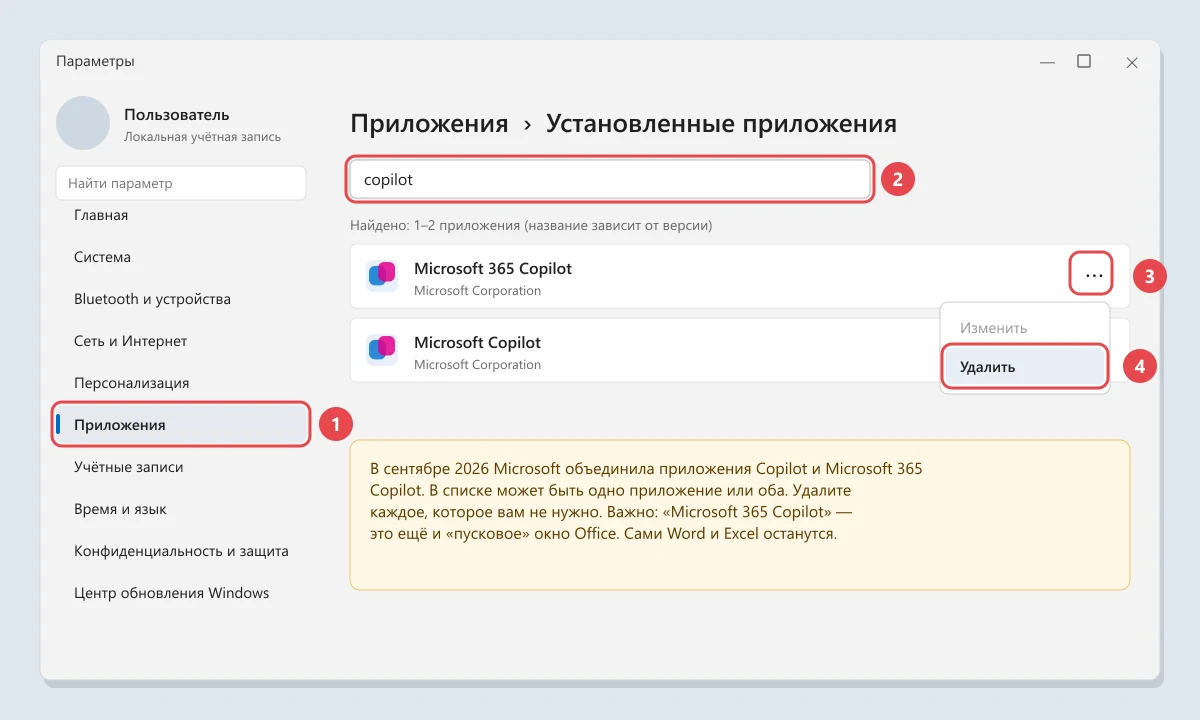
Не бойтесь за Office. Удаление «Microsoft 365 Copilot» не затрагивает Word, Excel, PowerPoint и Outlook: они установлены отдельно и продолжат работать. Пропадёт только общее окно-«витрина» с последними документами и встроенным чатом Copilot.
Если кнопка «Удалить» неактивна, значит, компьютер управляется организацией (рабочий ноутбук) или приложение ещё запущено. Во втором случае закройте его в Диспетчере задач и повторите. Общая инструкция по удалению встроенных программ есть в статье как удалять приложения в Windows 10: в Windows 11 всё устроено так же.
Шаг 3. Удалите Copilot через PowerShell (для всех пользователей)
«Параметры» удаляют приложение только для текущей учётной записи. Если на компьютере несколько пользователей или вы хотите, чтобы Copilot не появлялся у новых, нужен PowerShell.
- Нажмите правой кнопкой мыши на «Пуск» и выберите «Терминал (Администратор)» или «Windows PowerShell (Администратор)».
- Посмотрите, что именно установлено:
Get-AppxPackage -AllUsers *Copilot*, *OfficeHub* | Select-Object Name - Удалите потребительский Copilot у всех пользователей:
Get-AppxPackage -AllUsers Microsoft.Copilot | Remove-AppxPackage -AllUsers - Удалите «заготовку» (provisioned-пакет), из которой Windows ставит приложение новым учётным записям:
Get-AppxProvisionedPackage -Online | Where-Object DisplayName -eq "Microsoft.Copilot" | Remove-AppxProvisionedPackage -Online - Если нужно убрать и Microsoft 365 Copilot, повторите команды из пунктов 3 и 4, заменив
Microsoft.CopilotнаMicrosoft.MicrosoftOfficeHub. - Проверьте результат. Если команда
Get-AppxPackage -AllUsers Microsoft.Copilotничего не выводит, приложения в системе нет.

Для одного пользователя Microsoft в своей документации приводит такой вариант. Он не требует прав администратора:
$packageFullName = Get-AppxPackage -Name "Microsoft.Copilot" | Select-Object -ExpandProperty PackageFullName
Remove-AppxPackage -Package $packageFullName
В интернете часто советуют команду с маской
*Copilot*для удаления. Не делайте так вслепую: под маску попадают все пакеты, в названии которых есть «Copilot», и со временем их может стать больше. Сначала посмотрите список (пункт 2), потом удаляйте конкретные пакеты по точному имени.
Как убрать значок Copilot с панели задач
В старых сборках Windows 11 кнопка Copilot выключалась в «Параметры → Персонализация → Панель задач». С версии 24H2 такого переключателя нет: значок на панели задач — это обычный закреплённый ярлык приложения.
- Нажмите на значок Copilot правой кнопкой мыши → «Открепить от панели задач».
- Если вы удалили приложение, значок исчезнет сам.
Ещё одна мелочь, которую многие принимают за Copilot: при наведении на окно в панели задач может появляться кнопка «Поделиться с Copilot». Её отключают в «Параметры → Персонализация → Панель задач → Поведение панели задач»: в пункте о том, с кем можно делиться окнами из панели задач, выберите «Нет».
Почему Copilot возвращается после обновлений
Самая частая жалоба: «удалил, а через месяц он снова на месте». Причин несколько, и все они официальные:
- Накопительные обновления Windows. Microsoft прямо пишет в документации, что приложение Copilot автоматически включается после установки обновлений, если заранее не настроена групповая политика, которая это запрещает.
- «Заготовка» в образе системы. Если не удалить provisioned-пакет (шаг 3), Windows поставит Copilot каждой новой учётной записи и иногда «восстанавливает» его после крупного обновления версии.
- Office. Летом 2026 года Microsoft начала автоматически ставить приложение Microsoft 365 Copilot на компьютеры с установленными приложениями Microsoft 365.
- Переход на единое приложение. Осенью 2026 года обновление до нового «Microsoft Copilot» приходит само.
- Ошибки Microsoft. В марте 2025 года обновление по ошибке удаляло Copilot у тех, кто его не трогал. Microsoft это исправила и вернула приложение обратно, в том числе тем, кто был рад его исчезновению.
Чтобы Copilot не вернулся, мало удалить его один раз. Нужно закрыть ему дорогу политикой. Как это сделать, зависит от редакции Windows. Её можно узнать, нажав Win + R и выполнив winver.
Шаг 4. Политика «Remove Microsoft Copilot App» (Pro, Enterprise, Education)
Это новый официальный способ. Политика появилась в Windows 11 24H2 и 25H2 с апрельским обновлением 2026 года (KB5083769). Если вы давно не обновлялись, сначала установите обновления, иначе нужного пункта в редакторе не будет.
- Нажмите Win + R, введите
gpedit.mscи нажмите Enter. - Перейдите в раздел Конфигурация пользователя → Административные шаблоны → Компоненты Windows → Windows AI.
- Дважды щёлкните по параметру Remove Microsoft Copilot App. В русской Windows он может называться по-английски.
- Выберите «Включено» → «Применить» → «ОК». Выйдите из учётной записи и войдите снова.
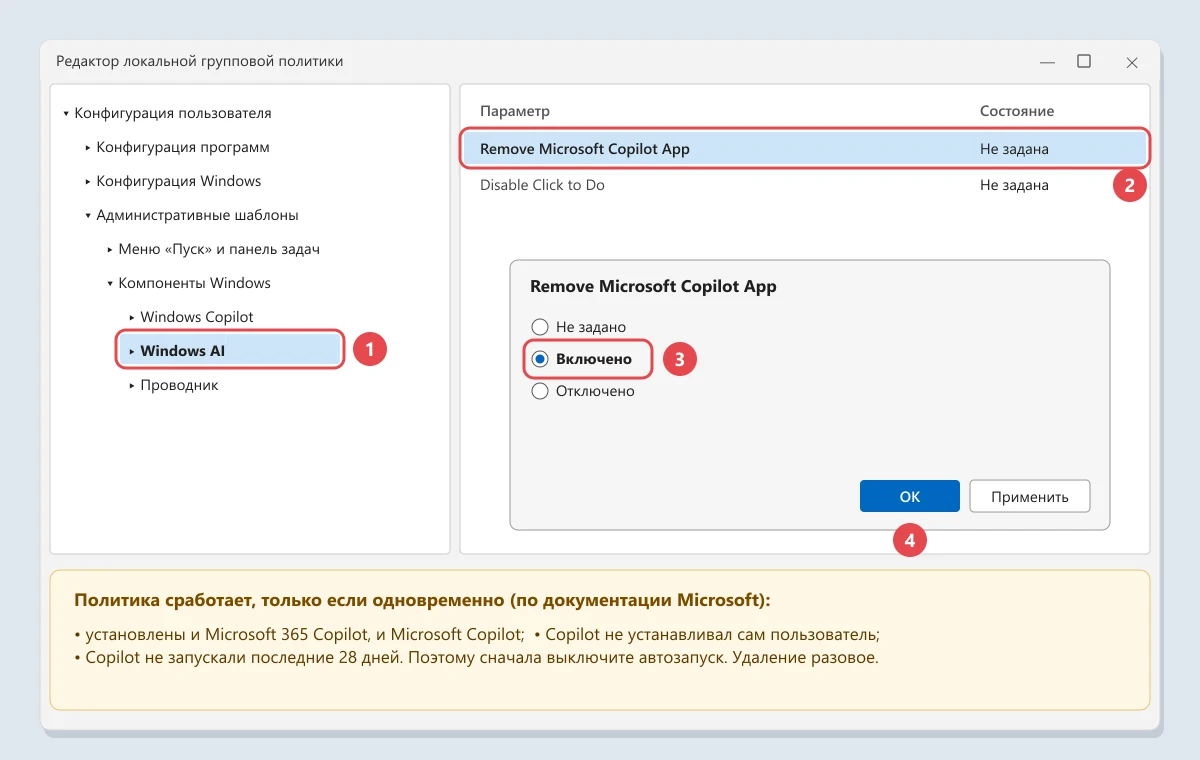
У этой политики есть особенность, о которой молчат многие инструкции. По документации Microsoft она удаляет Copilot один раз и только при трёх условиях одновременно:
- на компьютере установлены и Microsoft 365 Copilot, и Microsoft Copilot;
- Copilot поставила система, а не сам пользователь из Microsoft Store;
- Copilot не запускали последние 28 дней.
Поэтому она работает как «страховка» вместе с шагами 1–3, а не вместо них. Пользователь после этого может поставить Copilot заново вручную, если захочет.
Старая политика «Отключить Windows Copilot» больше не работает
Во многих статьях до сих пор советуют включить параметр Turn off Windows Copilot («Отключить Windows Copilot») в разделе «Компоненты Windows → Windows Copilot» или создать в реестре ключ TurnOffWindowsCopilot. Microsoft официально пометила эту политику как устаревшую. Она отключала старую боковую панель и на новое приложение Copilot не действует. Включать её можно, но вреда Copilot это не причинит.
AppLocker — полный запрет (Enterprise и Education)
Microsoft рекомендует организациям блокировать Copilot правилом AppLocker. Такое правило не даёт ни установить приложение, ни запустить уже установленное. Создайте запрещающее правило для упакованных приложений (Packaged app rule, действие Deny) со следующими параметрами:
- Publisher:
CN=MICROSOFT CORPORATION, O=MICROSOFT CORPORATION, L=REDMOND, S=WASHINGTON, C=US - Package name:
MICROSOFT.COPILOT - Package version: любая и выше.
Полноценно AppLocker применяется в корпоративных редакциях. Дома, в Pro, на него лучше не рассчитывать.
Что делать в Windows 11 Домашняя
В Домашней редакции нет редактора групповых политик и AppLocker. Порядок такой:
- Отключите автозапуск (шаг 1).
- Удалите приложение и его «заготовку» через PowerShell (шаг 3).
- По желанию добавьте ключ реестра, который соответствует политике Remove Microsoft Copilot App. Выполните в терминале:
reg add "HKCU\Software\Policies\Microsoft\Windows\WindowsAI" /v RemoveMicrosoftCopilotApp /t REG_DWORD /d 1 /fMicrosoft официально не поддерживает этот способ в Домашней редакции, гарантий нет, а условия из шага 4 действуют и здесь. Вреда ключ не принесёт. Удалить его можно той же командой, заменив
addнаdelete. - Если не хотите, чтобы Microsoft Store сам ставил обновления приложений, выключите их: Microsoft Store → значок профиля → «Настройки» → «Обновления приложений». Но учтите: перестанут обновляться все приложения из Store, и обновлять их придётся вручную.
- После каждого крупного обновления Windows (раз в полгода-год) проверяйте командой
Get-AppxPackage -AllUsers *Copilot*, не вернулся ли Copilot.
| Способ | Домашняя | Pro | Enterprise / Education |
|---|---|---|---|
| Удалить через «Параметры» | ✅ | ✅ | ✅ |
| PowerShell + удаление «заготовки» | ✅ | ✅ | ✅ |
| Политика Remove Microsoft Copilot App | только ключ реестра, неофициально | ✅ | ✅ |
| AppLocker | ❌ | не рассчитывайте | ✅ |
| Старая политика Turn off Windows Copilot | устарела, на новое приложение не действует | ||
Как убрать Copilot из Edge
В браузере Edge Copilot живёт отдельно от Windows. Удаление приложения его не затрагивает. Кнопка Copilot в правом верхнем углу убирается так:
- Вставьте в адресную строку Edge
edge://settings/appearance/copilotAndSidebarи нажмите Enter. Это раздел «Copilot и боковая панель». - Откройте пункт Copilot и выключите «Показывать кнопку Copilot на панели инструментов».
- Там же можно запретить Copilot доступ к содержимому открытых страниц.
- Если у вас включён новый режим браузера Copilot Mode, его выключают на странице
edge://settings/ai.

Важная деталь. Групповые политики Edge для Copilot (например, Microsoft365CopilotChatIconEnabled) действуют только на рабочие профили, в которые вошли через Entra ID. Если вы вошли в Edge с личной учётной записью Microsoft или не входили вовсе, работают только переключатели в настройках. Если Edge не нужен совсем, читайте нашу инструкцию как удалить Microsoft Edge.
Клавиша Copilot: как переназначить
На многих ноутбуках с 2024 года рядом с пробелом появилась клавиша с логотипом Copilot, часто на месте правого Ctrl. Удалить её, понятно, нельзя, но можно поручить ей другое действие. Полезно знать, что физически эта клавиша посылает системе сочетание Win + Shift + F23.

1. Встроенная настройка Windows. «Параметры → Персонализация → Ввод текста», пункт про клавишу Copilot на клавиатуре. Есть два варианта: «Поиск» или своё приложение. Выбрать можно не любую программу, а только ту, которую разработчик специально зарегистрировал для этой клавиши. Обычные .exe в списке не появятся.
2. Правый Ctrl или клавиша меню. Осенью 2026 года Microsoft добавила возможность превратить клавишу Copilot в обычный правый Ctrl или клавишу контекстного меню. Настройка находится в «Параметры → Bluetooth и устройства → Клавиатура». Сначала её получили участники программы предварительной оценки, а всем она приходит с октябрьским накопительным обновлением 2026 года. Если пункта нет, установите обновления в «Центре обновления Windows». Есть оговорка: в режиме правого Ctrl сочетания с правым Ctrl и Win или Shift могут работать не так, как на обычной клавиатуре.
3. PowerToys. Бесплатная утилита от Microsoft: модуль Keyboard Manager → «Переназначить сочетание клавиш». Переназначайте именно сочетание Win + Shift + F23, а не одиночную клавишу, иначе ничего не получится. Минус в том, что переназначение работает, только пока запущен PowerToys.
Recall, Click to Do и ИИ в Блокноте — это не Copilot
После удаления Copilot многие находят в Windows другие ИИ-функции и думают, что Copilot «остался». На самом деле это отдельные компоненты, и отключаются они отдельно:
- Recall («Память») — делает снимки экрана, чтобы потом искать по истории действий. Есть только на ПК с нейропроцессором (так называемые Copilot+ PC) и по умолчанию выключена. Удалить её полностью можно в «Панель управления → Программы → Включение или отключение компонентов Windows»: снимите галочку Recall и перезагрузите компьютер.
- Click to Do — ИИ-действия с тем, что на экране. Отключается в «Параметры → Конфиденциальность и защита → Click to Do».
- ИИ-действия в Проводнике (пункты в контекстном меню файлов) — «Параметры → Приложения → Действия». Там можно выключить приложения, которые добавляют свои действия.
- Блокнот — в 2026 году Microsoft убрала из него бренд Copilot, но ИИ-функции для работы с текстом остались. Их выключают в настройках самого Блокнота (значок шестерёнки).
- Paint — функции генерации изображений просто не используйте. В Pro и выше их можно отключить политиками.
Кстати, сама Microsoft в 2026 году пообещала сократить число «лишних» точек входа Copilot и уже начала убирать его кнопки из Блокнота, «Ножниц», «Фотографий» и виджетов. Так что часть работы за вас сделают обновления.
Как вернуть Copilot, если передумали
- Отключите политику Remove Microsoft Copilot App (верните «Не задано») или удалите ключ реестра командой
reg delete "HKCU\Software\Policies\Microsoft\Windows\WindowsAI" /v RemoveMicrosoftCopilotApp /f. - Если настраивали AppLocker, удалите правило.
- Установите Microsoft Copilot заново из Microsoft Store.
Частые вопросы
Не сломается ли Windows после удаления Copilot?
Нет. Copilot — обычное приложение из Store. Система, обновления, поиск и Office без него работают как прежде. Отключение Recall и других ИИ-функций тоже официально поддерживается.
Copilot всё равно не работает в России. Зачем его удалять?
Даже неработающее приложение запускается при входе в Windows, занимает клавишу и место на панели задач и периодически обновляется. Если вы не собираетесь им пользоваться, удаление ничего у вас не отнимет.
Можно ли удалить Copilot в Windows 10?
Да, способы те же: «Параметры → Приложения» или PowerShell. Но имейте в виду, что основная поддержка Windows 10 закончилась 14 октября 2025 года. Подробнее о «хвостах» старой системы — в статье как удалить папку Windows.old после перехода на Windows 11.
Нужно ли удалять учётную запись Microsoft?
Нет, для удаления Copilot это не требуется. Но если вы хотите полностью отказаться от сервисов Microsoft, пригодятся инструкции как удалить учётную запись Майкрософт и как удалить OneDrive.
Политика включена, а Copilot не удалился. Почему?
Проверьте условия: приложение не должно запускаться 28 дней, а Copilot, установленный вами из Store вручную, политика не трогает. Проще удалить приложение вручную (шаги 2–3), а политику оставить как защиту.
Статья актуальна на октябрь 2026 года: Windows 11 24H2 и 25H2. Microsoft часто меняет названия приложений Copilot и пунктов меню. Если у вас что-то выглядит иначе, ориентируйтесь на имена пакетов в PowerShell: они меняются реже всего.


