Как удалить аккаунт ChatGPT и историю чатов
Кто-то перешёл на другого ассистента, а кто-то не хочет, чтобы переписка с нейросетью хранилась на серверах OpenAI. При этом часто удалять весь аккаунт не нужно. Можно стереть отдельные чаты, всю историю или память, а обучение моделей на ваших диалогах выключается одним переключателем.
Ниже разберём, как удалить аккаунт ChatGPT на компьютере и в приложениях для Android и iPhone, как перед этим сохранить переписку и отменить подписку Plus или Pro, что будет с данными и можно ли потом зарегистрироваться снова. Пути по меню сверены со справкой OpenAI.
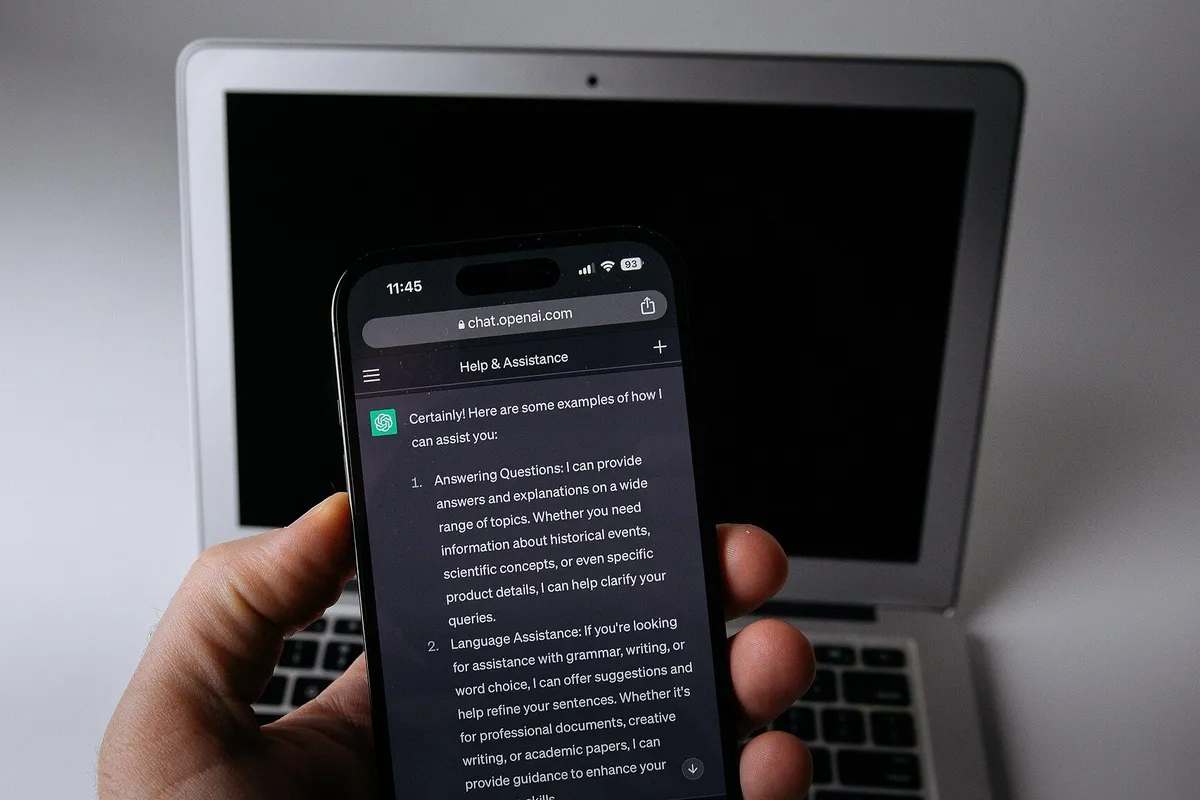
Веб-версия ChatGPT на смартфоне. Фото: Jernej Furman, CC BY 2.0
Коротко. Сначала отмените подписку, если она оформлена через App Store или Google Play: удаление аккаунта её не отменяет. Затем сохраните переписку: «Настройки» → «Управление данными» → «Экспорт данных». На компьютере аккаунт удаляется так: «Настройки» → «Учётная запись» → «Удалить», затем введите почту и слово DELETE. Восстановить удалённый аккаунт нельзя. По справке OpenAI данные удаляются в течение 30 дней. Возможность повторной регистрации с тем же адресом зависит от способа входа и актуальных правил OpenAI.
Удалить аккаунт или только историю
Удаление аккаунта — необратимый шаг. Пропадут все чаты, проекты, память, настроенные инструкции, а заодно доступ к API и другим сервисам OpenAI, если вы входили в них через этот же аккаунт. Прежде чем удалять, проверьте, не хватит ли одного из вариантов попроще:
- Мешают старые диалоги — удалите их или уберите в архив (ниже рассказано как).
- Не хотите, чтобы на переписке учили модели — выключите «Улучшать модель для всех».
- Нужен разовый разговор без следа в истории — откройте временный чат.
- Не хотите больше платить — достаточно отменить подписку, аккаунт удалять не нужно.
- ChatGPT «знает» о вас лишнее — очистите память в «Персонализации».
Названия пунктов в русском интерфейсе могут отличаться от версии к версии. Если вы не нашли «Управление данными», ищите «Элементы управления данными» или английское Data controls; вместо «Учётной записи» может быть Account.
Как удалить один чат, всю историю или архив

Один чат (на компьютере и в приложении):
- Откройте список чатов в боковой панели.
- Нажмите «•••» рядом с нужным чатом. В приложении для Android можно открыть сам чат и нажать три точки вверху.
- Выберите «Удалить» и подтвердите.
Если чат нужен, но мешает в списке, выберите «Архивировать». Архивный чат пропадает из боковой панели, но остаётся в аккаунте, и его можно найти через поиск.
Вся история сразу: «Настройки» → «Управление данными» → «Удалить все чаты» → подтвердите. Рядом есть пункт «Архивировать все чаты». Удаление затрагивает и чаты внутри проектов, и отменить его нельзя.
Архив: «Настройки» → «Управление данными» → «Архивированные чаты» → «Управлять». Здесь чат можно вернуть в историю («Разархивировать») или удалить.
Важно. Удалённый чат нельзя восстановить ни в ChatGPT, ни через поддержку. По справке OpenAI он сразу пропадает из аккаунта, а с серверов стирается в течение 30 дней, если его не нужно хранить дольше по требованиям безопасности или закона. Файлы, сохранённые отдельно в «Библиотеке», вместе с чатом не удаляются.
Временный чат и отключение обучения
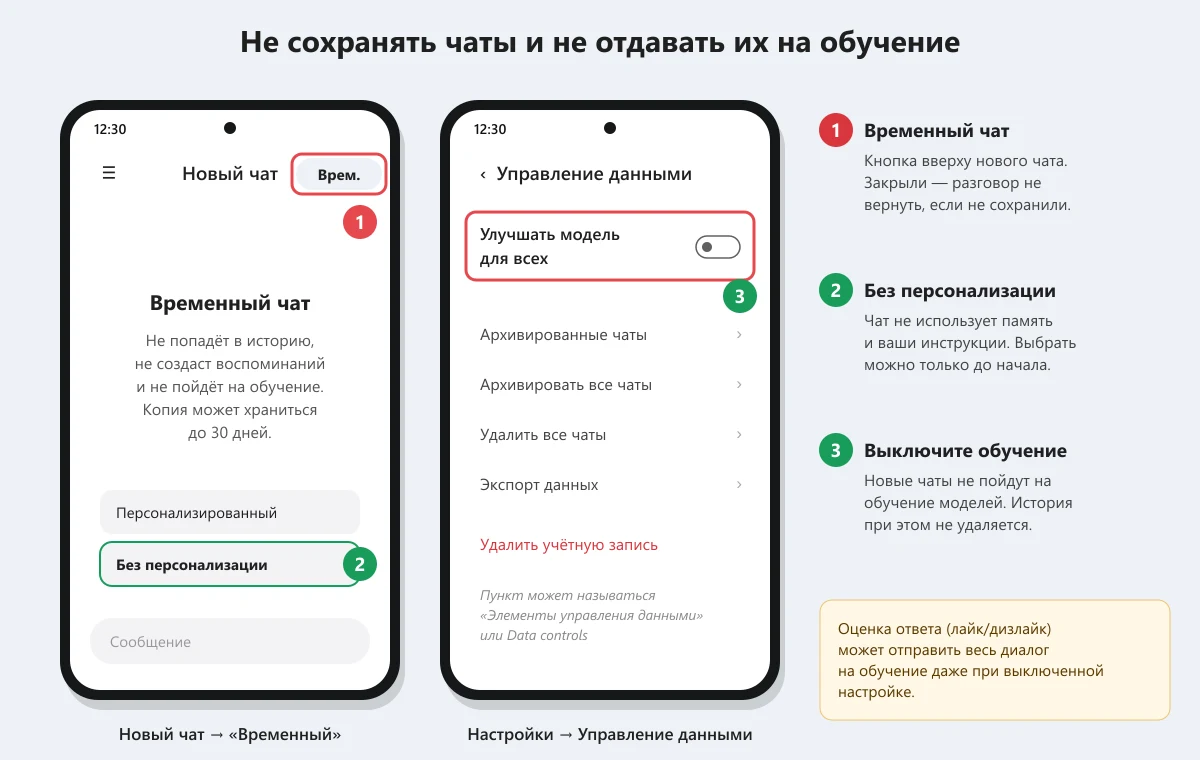
Временный чат. Откройте новый чат и нажмите вверху «Временный». До первого сообщения выберите вариант с персонализацией или без неё: без персонализации ChatGPT не будет использовать память и ваши инструкции. По справке OpenAI такой чат не попадает в историю, не создаёт воспоминаний и не идёт на обучение моделей, но его копия может храниться до 30 дней для проверки безопасности. Если закрыть временный чат, не сохранив его, вернуться к нему будет нельзя.
Отключение обучения.
- На компьютере: меню аккаунта → «Настройки» → «Управление данными» → «Улучшать модель для всех» → выключите и нажмите «Готово».
- В приложении: боковое меню → значок профиля → «Управление данными» → выключите «Улучшать модель для всех».
Настройка действует на всех устройствах, где вы вошли в этот аккаунт, и касается только новых разговоров. Старые чаты она не удаляет. Учтите: если вы ставите ответу «нравится» или «не нравится», весь этот диалог может быть использован для обучения, даже когда настройка выключена.
Как очистить память ChatGPT
Память — это сведения, которые ChatGPT запоминает о вас между разговорами: имя, работа, предпочтения. Управление памятью находится в «Настройки» → «Персонализация». Какие именно параметры там есть, зависит от аккаунта и версии функции памяти: OpenAI в 2026 году заменила прежние «сохранённые воспоминания» новой памятью, поэтому старые инструкции с удалением фактов по одному могут не совпадать с вашим экраном.
- Чтобы ChatGPT перестал использовать память, отключите её в «Персонализации».
- Если нужно полностью убрать конкретные сведения, недостаточно удалить один чат: проверьте сводку памяти и удалите исходные чаты и другие источники, где эта информация содержалась.
Сохраните переписку перед удалением

- Войдите в ChatGPT и откройте «Настройки» → «Управление данными».
- В пункте «Экспорт данных» нажмите «Экспорт».
- Нажмите «Подтвердить экспорт».
- Дождитесь письма (или СМС, если аккаунт привязан к телефону) и нажмите в нём «Download data export».
По справке OpenAI архив готовится до 7 дней, а ссылка действует 24 часа после получения письма. Скачивайте его, войдя в тот же аккаунт. В ZIP-архиве лежат история чатов и другие данные учётной записи. Откройте его и проверьте, что нужные диалоги на месте, и только потом удаляйте аккаунт: экспорт не вернёт чаты, которые уже удалены.
Если войти в ChatGPT не получается, запросить копию данных можно на privacy.openai.com: «Make a Privacy Request» → «I have a consumer ChatGPT account» → «Download my data».
Сначала отмените подписку Plus или Pro
Отменять подписку нужно там, где вы её оформили:
- На сайте chatgpt.com: «Настройки» → «Оплата» (Billing) → в пункте «Отменить план» нажмите «Отменить». По справке OpenAI такая подписка отменяется и при удалении аккаунта, но надёжнее отменить её заранее.
- Через App Store: «Настройки» iPhone → ваше имя → «Подписки» → ChatGPT → «Отменить подписку». Удаление аккаунта ChatGPT такую подписку не отменяет, и Apple продолжит списывать деньги.
- Через Google Play: Google Play → значок профиля → «Платежи и подписки» → «Подписки» → ChatGPT → «Отменить подписку». OpenAI советует проверить такую подписку и отменить её вручную, если она ещё активна.
Удаление самого приложения с телефона подписку тоже не отменяет. Отмена останавливает следующие списания, но не возвращает деньги за текущий период автоматически. Чтобы не заплатить за следующий период, OpenAI советует отменять подписку не позднее чем за 24 часа до даты списания.
Как удалить аккаунт ChatGPT на компьютере

По справке OpenAI (статья «Deleting your ChatGPT account», обновлена в сентябре 2026 года):
- Войдите на chatgpt.com.
- Нажмите на своё имя или значок профиля и откройте «Настройки».
- Выберите раздел «Учётная запись».
- Напротив «Удалить учётную запись» нажмите «Удалить».
- Введите почту или номер телефона аккаунта и слово DELETE латиницей.
- Нажмите «Permanently delete my account» (окончательно удалить аккаунт).
В более старых версиях интерфейса кнопка удаления находилась в разделе «Управление данными». Если в «Учётной записи» её нет, посмотрите там.
Как удалить аккаунт на Android и iPhone
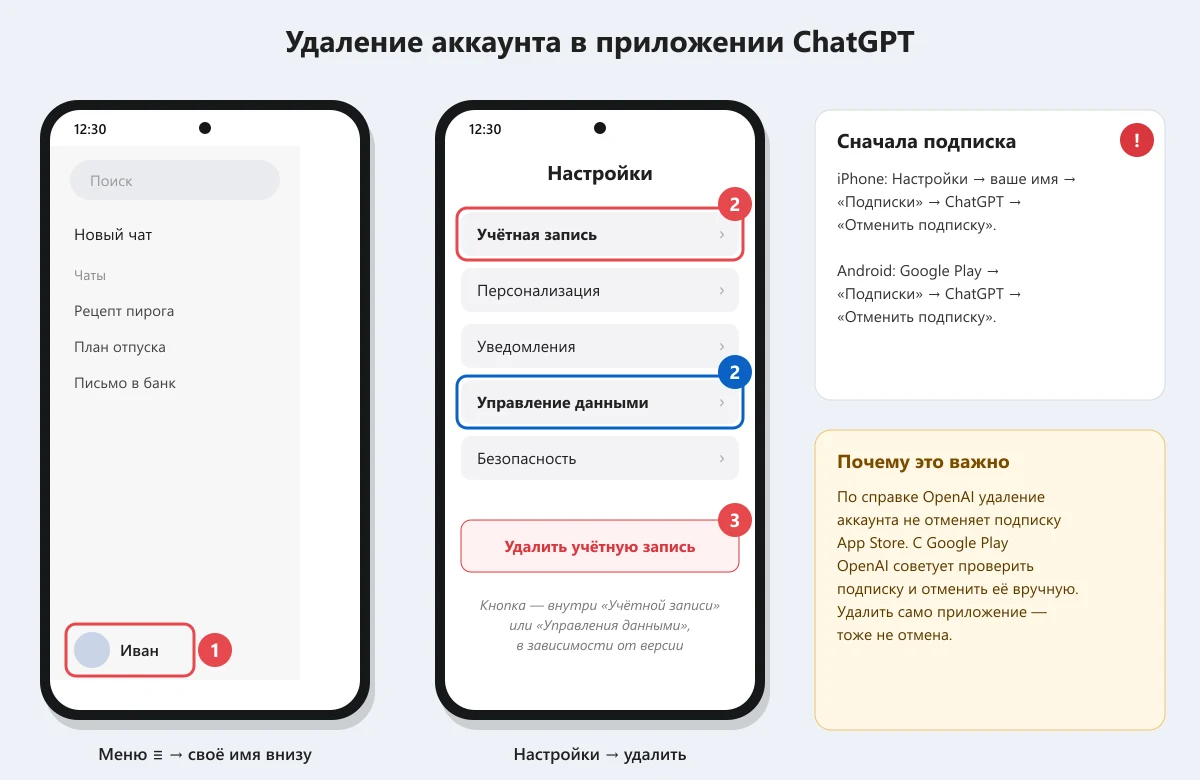
- Откройте приложение ChatGPT и боковое меню (кнопка «≡» вверху слева).
- Нажмите на своё имя или значок профиля, откроются «Настройки».
- Откройте «Учётная запись» и нажмите «Удалить учётную запись». Если этого пункта там нет, откройте «Управление данными»: в справке OpenAI для iOS и Android кнопка находится именно там.
- Подтвердите удаление. На Android кнопка может называться «Удалить учётную запись OpenAI» (Delete OpenAI account).
После удаления аккаунта само приложение останется на телефоне, его удаляют как любое другое. Подробно — в статье как удалить приложение на Андроид.
Если войти не получается (забыли пароль, нет доступа к приложению), отправьте запрос на privacy.openai.com: «Make a Privacy Request» → «I have a consumer ChatGPT account» → «Delete my ChatGPT account». Потребуется подтвердить почту или телефон, привязанные к аккаунту.
Рабочий аккаунт в ChatGPT Business, Enterprise или Edu самостоятельно удалить нельзя. Им управляет организация, обращайтесь к её администратору.
Что будет после удаления
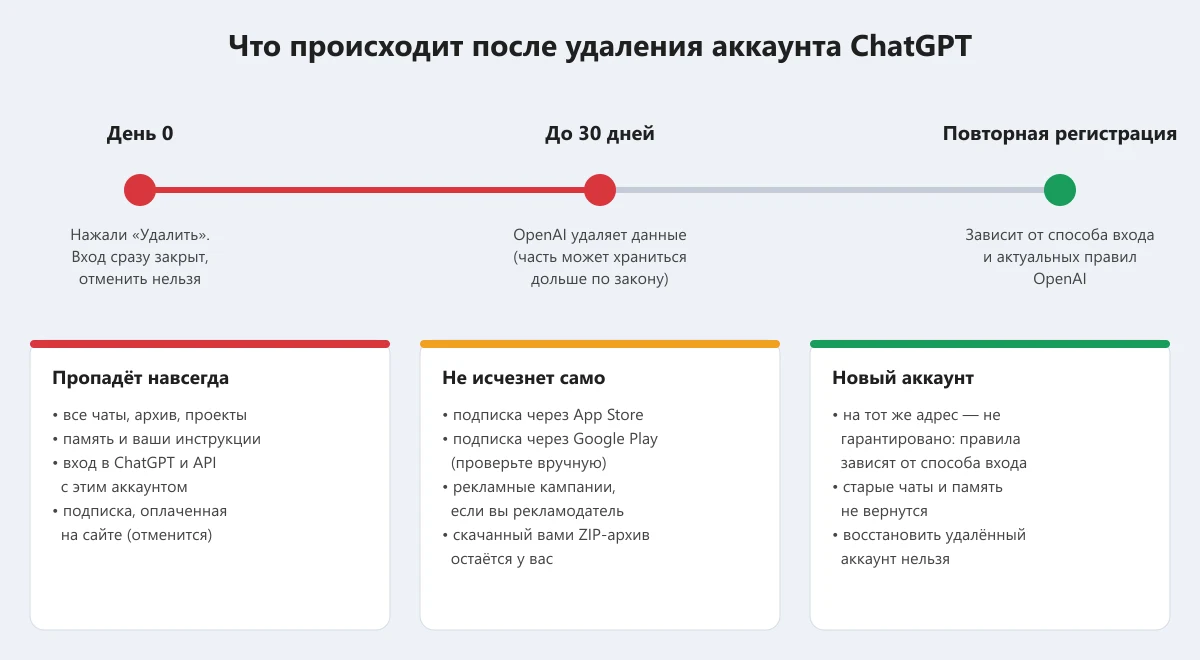
- Восстановить аккаунт нельзя. Периода «на подумать», как у некоторых сервисов, нет: удалённый аккаунт не реактивируют.
- Данные. По правилам OpenAI на октябрь 2026 года данные удаляются в течение 30 дней. Часть сведений компания может хранить дольше, если этого требует или разрешает закон.
- Повторная регистрация. Удалённый аккаунт восстановить нельзя. Можно ли снова зарегистрироваться с тем же адресом почты или номером, зависит от способа входа и актуальных правил OpenAI — они уже менялись, а разные статьи справки формулируют это по-разному. Старые чаты и память в новый аккаунт не перенесутся.
Если не получается удалить
- Нет кнопки удаления. Проверьте оба раздела: «Учётная запись» и «Управление данными». Обновите приложение или удалите аккаунт через сайт chatgpt.com.
- Кнопка неактивна в окне подтверждения. Почта должна совпадать с почтой аккаунта, а DELETE нужно ввести заглавными латинскими буквами.
- Нет доступа ни к почте, ни к телефону — обратитесь в поддержку OpenAI через help.openai.com.
Частые вопросы
Можно ли восстановить удалённый аккаунт ChatGPT?
Нет. По справке OpenAI удалённый аккаунт не восстанавливают. Можно только завести новый, пустой.
Можно ли зарегистрироваться на ту же почту?
Гарантировать это нельзя: правила повторной регистрации зависят от способа входа (почта, Google, Apple, телефон) и актуальной справки OpenAI. Если регистрация не проходит, напишите в поддержку OpenAI и уточните, был ли аккаунт удалён, а не заблокирован.
Удалятся ли чаты, если просто удалить приложение?
Нет. Аккаунт и вся история останутся на сервере, а подписка продолжит списываться.
Если выключить «Улучшать модель для всех», история удалится?
Нет. Настройка только запрещает использовать новые разговоры для обучения. Чаты удаляются отдельно.
Можно ли пользоваться ChatGPT без аккаунта?
Да, без входа доступен один разговор за раз, и он не сохраняется в историю. Отключить обучение можно и без входа: настройка сохранится в этом браузере.
Как удалить другие аккаунты?
Есть отдельные инструкции: как удалить аккаунт Google и как удалить Copilot из Windows 11.
Статья актуальна на октябрь 2026 года. Интерфейс ChatGPT часто меняется, названия пунктов меню могут отличаться. Если чего-то не нашли — официальная справка: help.openai.com.


