Как удалить дубликаты фотографий на телефоне и сохранить нужные снимки
Чтобы удалить дубликаты фотографий на телефоне, сначала определите, где находятся снимки: в памяти устройства, в облачной медиатеке или сразу в нескольких местах. Затем проверьте дополнительную копию и удаляйте повторы небольшими группами. Похожие кадры, отредактированные версии и точные копии — разные случаи: автоматический поиск не всегда решает их одинаково.
Коротко. На Android повторы можно искать через Files by Google, если приложение предлагает карточку дубликатов. На iPhone используйте раздел дубликатов в «Фото» и объединение групп. До очистки проверьте нужные оригиналы и облачную синхронизацию; корзину не опустошайте раньше проверки результата.
Что считать дубликатом
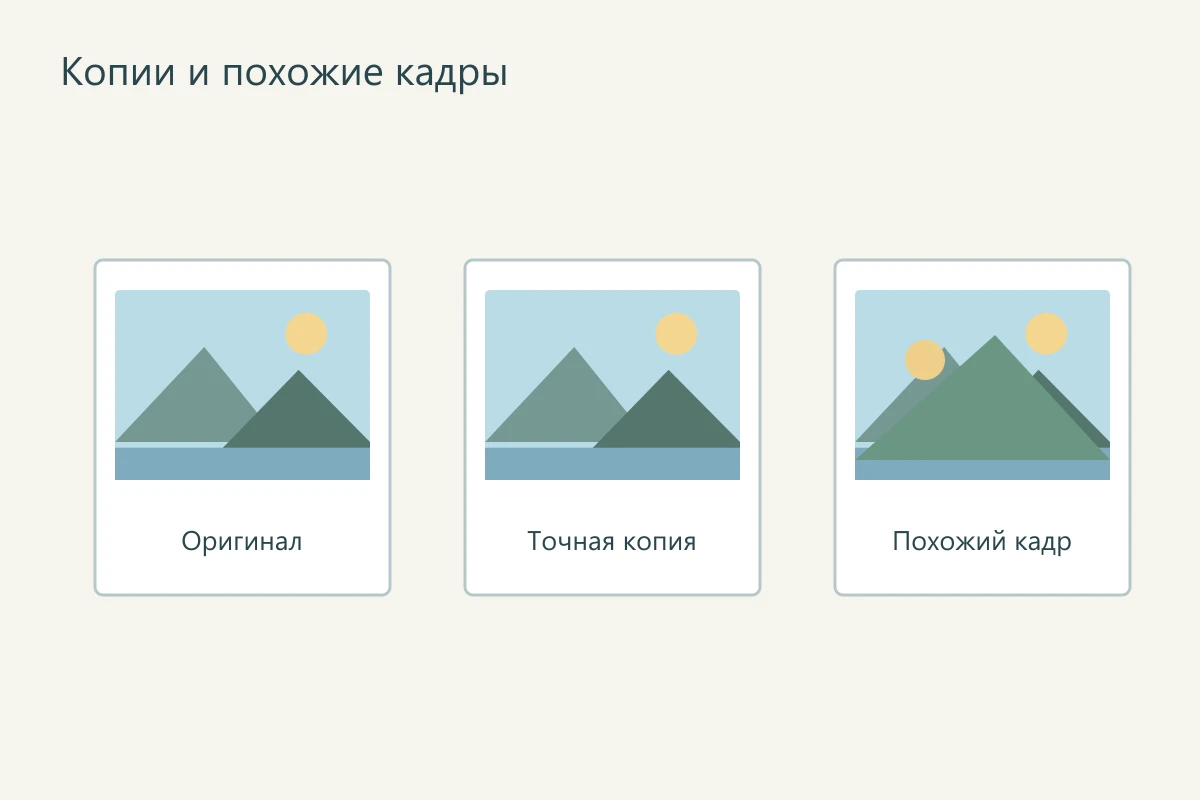
Точная копия — повтор одного и того же файла. Похожий кадр может отличаться выражением лица, фокусом, резкостью или моментом движения. А снимок после обработки иногда нужен вместе с оригиналом, потому что содержит другой цвет, кадрирование или подпись.
Имя файла не даёт надёжного ответа. Два изображения с одинаковым названием могут быть разными, а копии одного снимка — называться по-разному после пересылки через мессенджер. Размер тоже не решает всё: уменьшенная версия бывает удобна для отправки, но не заменяет исходник для печати.
Для дорогих семейных фотографий полезно сначала сохранить полный архив на отдельный носитель. Если приложение предлагает удалить сотни «похожих» кадров, проверьте принцип отбора. Быстрая очистка не должна означать потерю единственного удачного снимка в серии.
Что сделать до удаления
Откройте несколько важных снимков в полном размере и проверьте, что копия действительно существует в выбранном месте. Облачная галерея может показывать локальные файлы вместе с загруженными: наличие картинки на экране ещё не подтверждает завершённое резервирование.
В Google Фото статус загрузки проверяется через значок профиля и настройки резервного копирования. Убедитесь, что выбран нужный аккаунт, хватает места и обработка закончилась. Если архив хранится на компьютере, откройте несколько файлов оттуда, а не только посмотрите список имён.
Отдельно сохраните фотографии с документами, обработанные версии и материалы текущего проекта. Их случайное удаление бывает заметно не сразу. Для начала выберите небольшую группу ненужных повторов, где решение очевидно, и проверьте результат.
Android: Files by Google
Порядок ниже относится к Files by Google, а не к любому приложению с названием «Файлы». На разных телефонах могут быть установлены другие файловые менеджеры. Интерфейс и наличие рекомендаций зависят от версии и найденного содержимого.
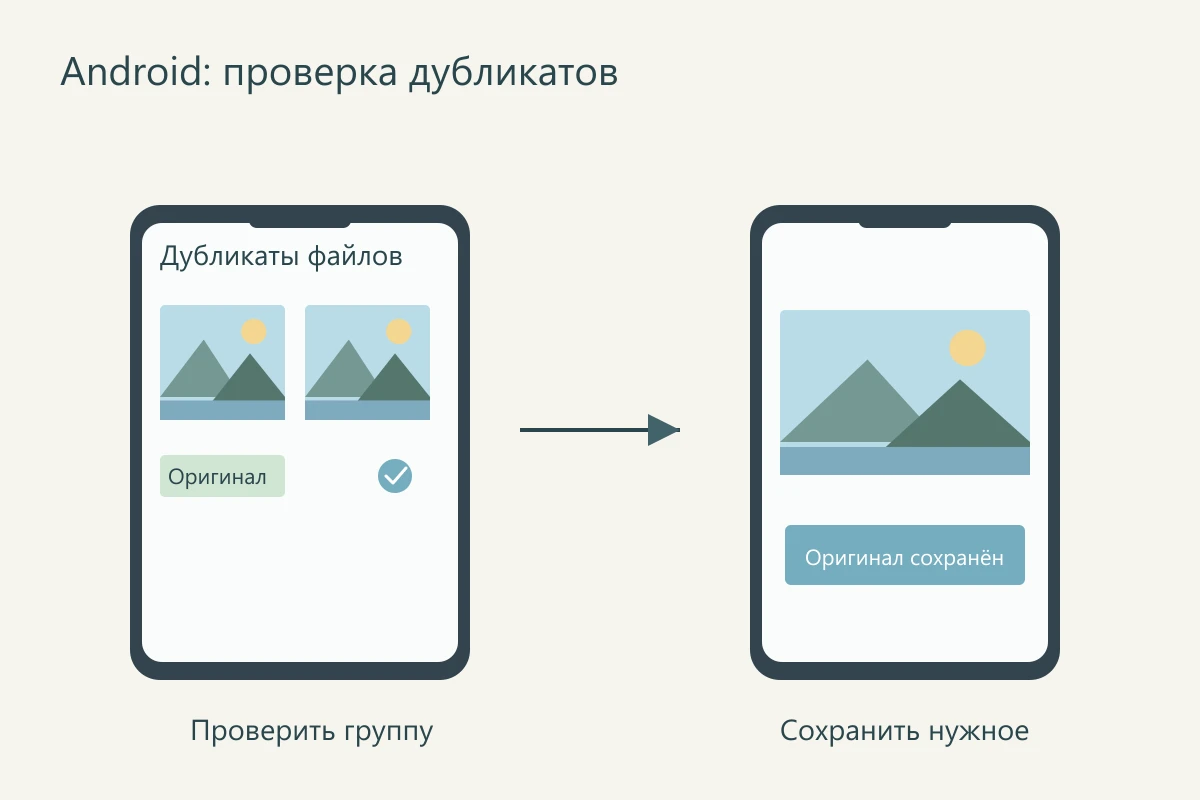
- Откройте Files by Google на Android.
- Перейдите через меню в раздел «Очистка»; в некоторых версиях он доступен непосредственно на основном экране.
- Найдите карточку дубликатов и нажмите выбор файлов.
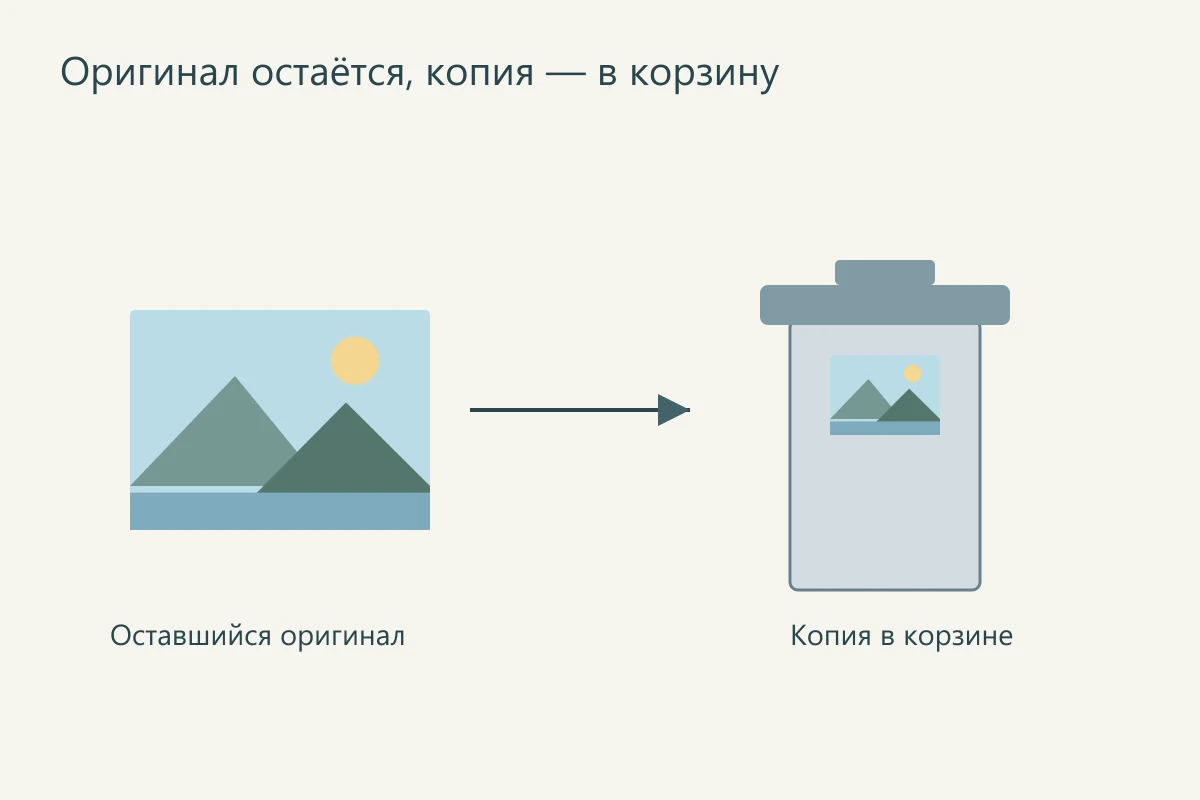
- Просмотрите найденные группы и оставьте нужный оригинал.
- Выделите ненужные копии, переместите их в корзину и подтвердите действие.
В официальной справке Google исходный файл отмечается значком Original — «Оригинал», и рекомендуется сохранять его. Перед подтверждением всё равно проверьте расположение и назначение файла: папка проекта или приложения может иметь значение для вашего порядка работы.
Если карточки нет, приложение могло не найти подходящие дубликаты либо ещё не предлагает такую очистку. Это не означает неисправность телефона. Для похожих кадров используйте ручное сравнение в галерее; не устанавливайте первый найденный «чистильщик» только ради одной кнопки.
iPhone: объединение в приложении «Фото»
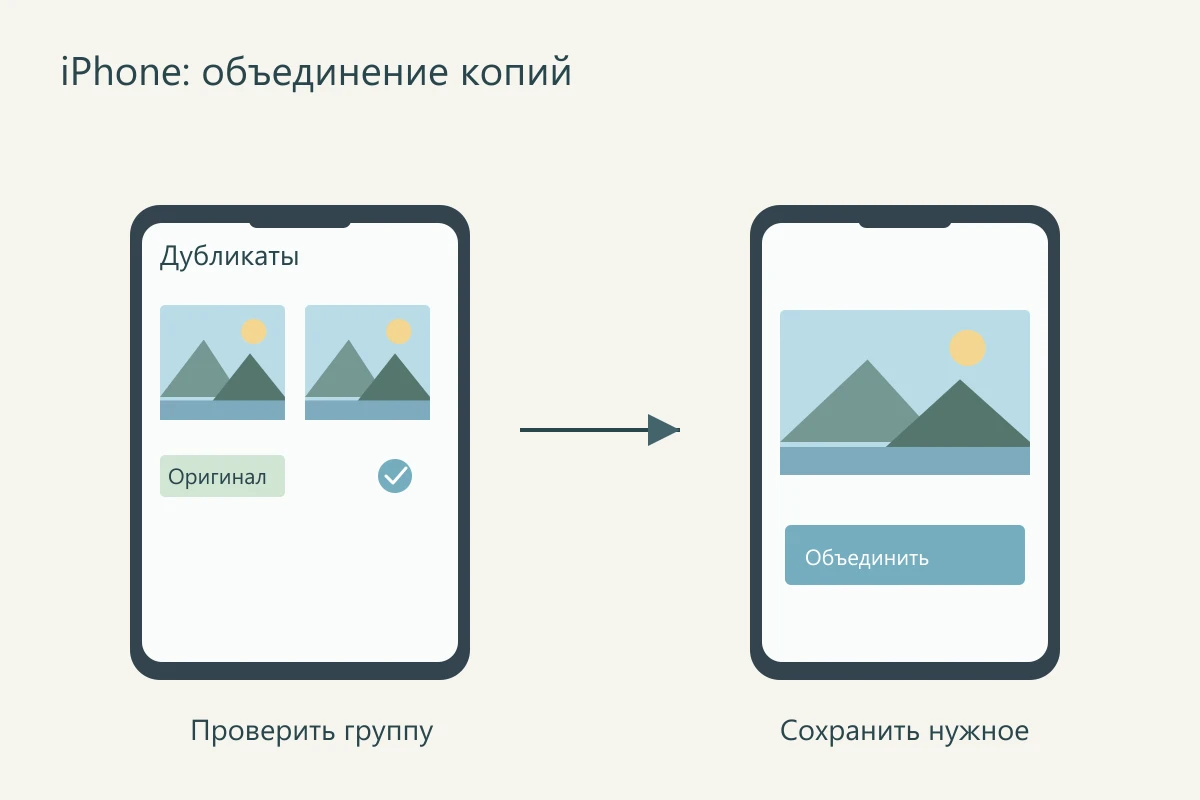
В актуальной справке Apple поиск ведёт через коллекции, утилиты и раздел дубликатов. В более ранних вариантах интерфейса расположение групп могло выглядеть иначе. Ориентируйтесь на название «Дубликаты» и версию iOS на вашем устройстве.
- Откройте «Фото» и найдите «Коллекции».
- Перейдите к утилитам и откройте «Дубликаты».
- Рассмотрите предложенную группу, при необходимости откройте изображения.
- Нажмите «Объединить» для выбранной группы.
- Подтвердите объединение указанного количества объектов.
Если подходящих повторов не обнаружено, коллекция может не отображаться. Не нужно ради её появления удалять приложение или сбрасывать телефон. После добавления большого архива поиск также не следует считать мгновенным: сначала дайте устройству обработать медиатеку.
Объединение группы удобнее, чем случайно удалить обе похожие фотографии вручную. Но перед массовой операцией проверьте несколько примеров: ваша цель — оставить нужные данные, а не получить минимальное число картинок любой ценой.
Как не перепутать очистку телефона и облака
Обычное удаление в синхронизируемой медиатеке может затронуть другие подключённые устройства. Google прямо описывает, что удаление из Google Фото распространяется на связанные места хранения при включённых условиях синхронизации. Поэтому фраза «я удаляю только на этом экране» не гарантирует локального результата.
Если задача — освободить память устройства и сохранить загруженные снимки в Google Фото, у сервиса есть отдельная функция освобождения места на устройстве. Она требует завершённого резервирования и отличается от обычного удаления фотографии из медиатеки. Перед запуском прочитайте подтверждение и проверьте копию.
Не выключайте и не включайте синхронизацию наугад, одновременно удаляя файлы в нескольких приложениях. Сначала выберите один понятный сценарий, проверьте его на небольшой группе, затем продолжайте. При общей семейной библиотеке учитывайте, кто ещё имеет доступ и как устроено удаление.
Если галерея показывает похожие фотографии
Серийная съёмка, портретный режим и обработка могут создавать несколько полезных вариантов. Откройте снимки на достаточно большом экране и сравните резкость, выражение лица, кадрирование. Удаление всех кадров, кроме самого большого по размеру, не является надёжным правилом.
Полезно разбирать архив по событиям: одна прогулка, одна поездка, один день. Так проще заметить, что оставшийся кадр действительно передаёт нужный момент. Работу можно остановить после небольшой части, не затрагивая весь телефон за один вечер.
Если фотография нужна в оригинале и после обработки, сохраняйте их с понятными именами либо в отдельном альбоме. Альбом сам по себе не всегда создаёт дополнительную физическую копию, поэтому его не следует считать резервным носителем.
Почему место освободилось не сразу
Проверьте, не находятся ли удалённые объекты в корзине, обновилась ли оценка хранилища и где именно лежали файлы. Удаление облачного объекта и освобождение локальной памяти не всегда совпадают. Несколько небольших картинок также могут почти не повлиять на общий объём.
Не очищайте корзину только ради немедленного изменения цифры. Сначала убедитесь, что оставшиеся снимки открываются и ничего важного не исчезло. Сроки хранения и восстановления зависят от приложения и состояния резервирования; ориентируйтесь на текст в вашей корзине и официальную справку.
Частые вопросы
Можно ли удалить все повторы одной кнопкой?
Технически некоторые приложения предлагают массовое действие, но безопаснее сначала проверить несколько групп и понять критерий поиска. Для важных архивов сохраняют независимую копию до массовой очистки.
Почему одинаковая фотография осталась в мессенджере?
Мессенджер может хранить собственный файл или кэш отдельно от галереи. Удаление объекта из одной папки не означает, что все независимые экземпляры исчезнут. Разбирайте каждое место хранения отдельно.
Нужно ли давать чистильщику доступ ко всем фото?
Доступ должен соответствовать выбранной задаче. Если штатного инструмента достаточно, лишнее приложение не требуется. Перед установкой проверьте разработчика, разрешения и способ обработки личных изображений.
Можно ли восстановить фото после окончательной очистки?
Гарантии нет. Сначала проверьте корзину и независимые копии. Не рассчитывайте, что обещание программы восстановления вернёт любой снимок после окончательного удаления.
Пути сверены по официальным инструкциям: Files by Google, объединение в Фото на iPhone, проверка резервирования, удаление из Google Фото и освобождение места на устройстве. Названия пунктов могут отличаться между версиями.
Читайте также: Как отключить уведомления от сайтов в Chrome, Edge и Яндекс Браузере; Как удалить аккаунт ГигаЧат, историю чатов и отвязать Сбер ID.


