Как удалить геолокацию и другие метаданные из фотографий перед отправкой
Удалить геолокацию и другие метаданные из фотографии полезно перед публикацией объявления, отправкой снимка незнакомому человеку или размещением файла в открытом доступе. Работайте с копией: исходник сохранит дату, параметры съёмки и другую информацию, которая может понадобиться вам позже.
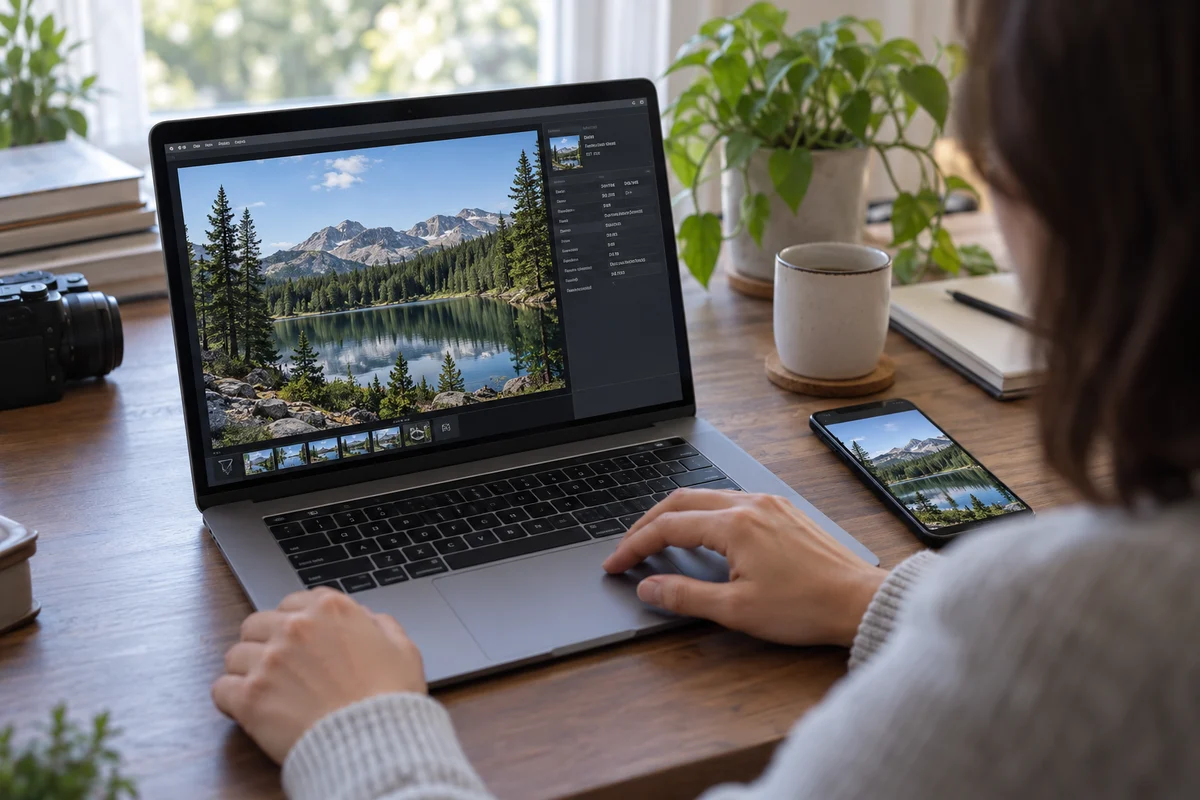
Что именно может храниться в файле
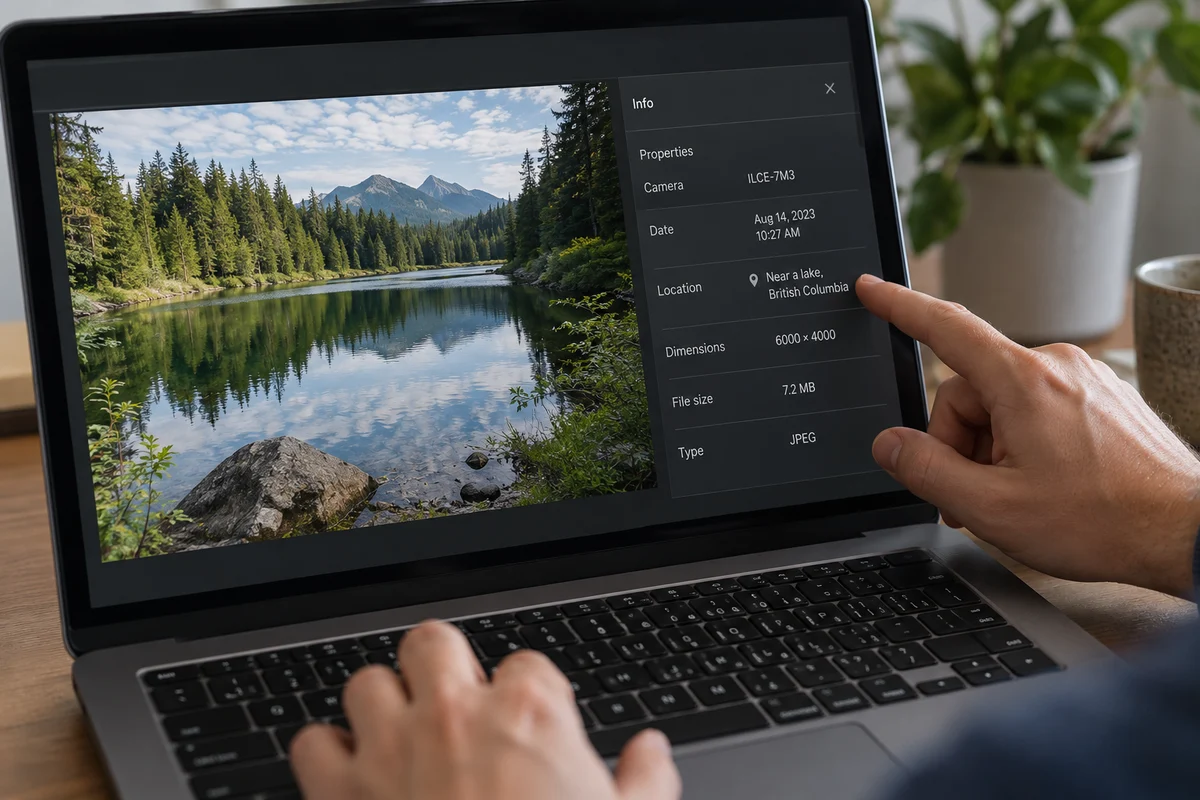
В EXIF и других блоках метаданных могут находиться модель камеры, дата, параметры экспозиции, координаты и сведения о программе обработки. Не каждое фото содержит всё перечисленное. Отсутствие карты в галерее ещё не доказывает, что в исходном файле нет координат.
Есть три разные задачи: запретить камере записывать местоположение на будущее, скрыть его при конкретной отправке и удалить соответствующие поля из копии файла. Первое не меняет старые снимки, второе не обязательно меняет оригинал, третье требует проверки сохранённого результата.
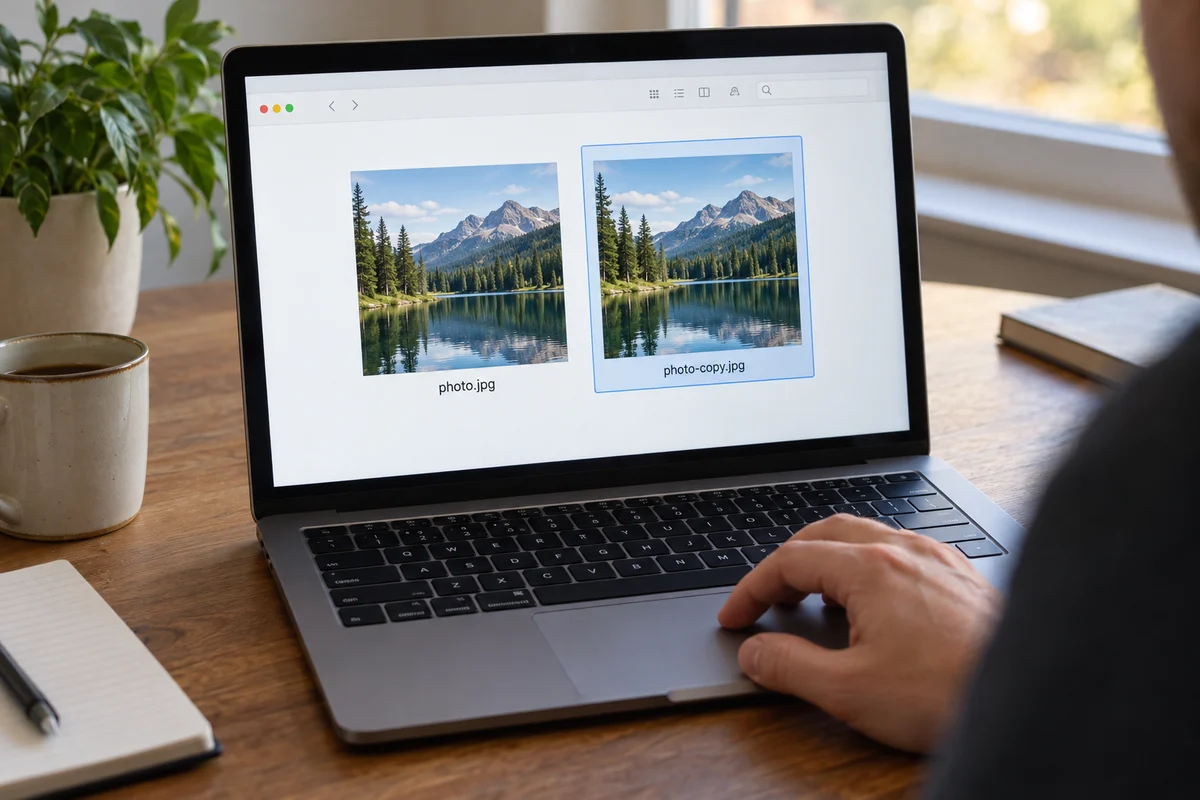
Шаг 1. Создайте копию и проверьте сведения
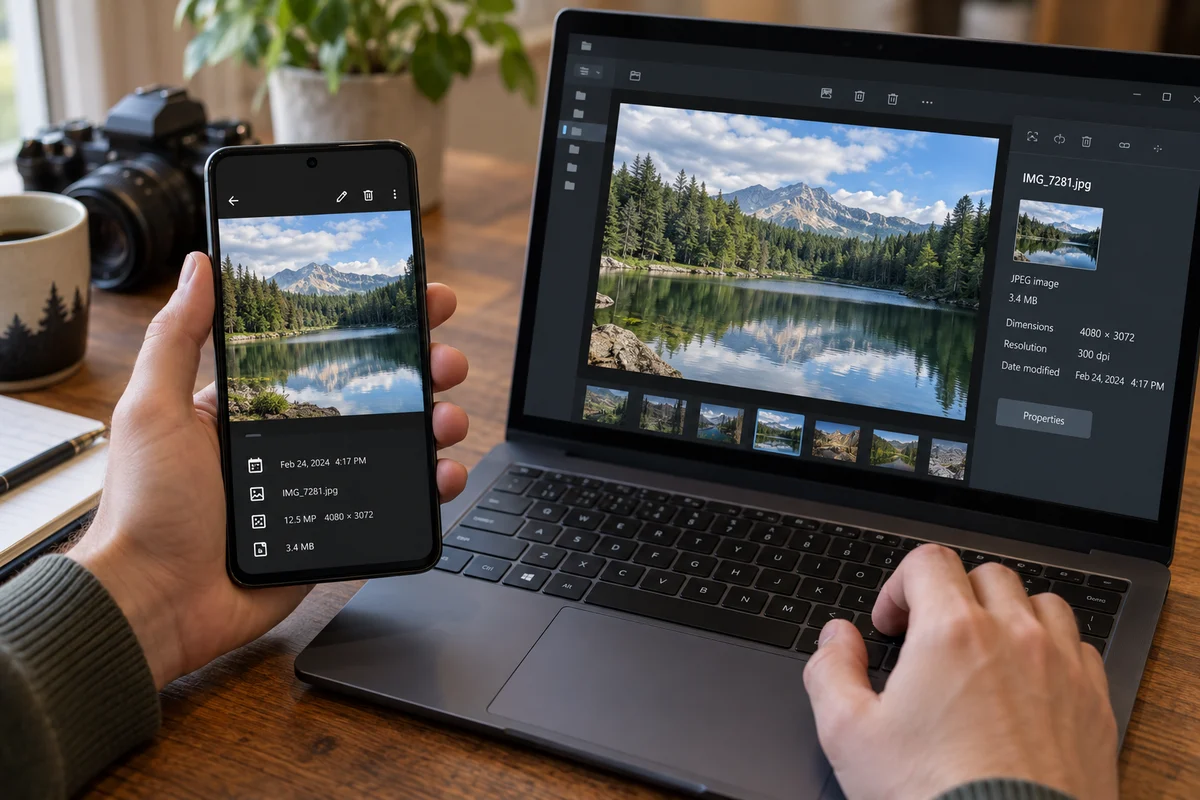
Скопируйте выбранный снимок в отдельную папку и дайте копии отличающееся имя. Откройте сведения в галерее или свойства файла. Посмотрите, есть ли координаты, дата и информация об устройстве. Для подробной проверки можно использовать локальный инструмент чтения метаданных, например ExifTool.
Не загружайте чувствительный снимок в случайный онлайн-проверяльщик. Перед удалением учтите, что часть метаданных нужна для правильного поворота и цветопередачи. Полное стирание всех полей без разбора иногда меняет отображение, поэтому результат нужно открыть и сравнить.
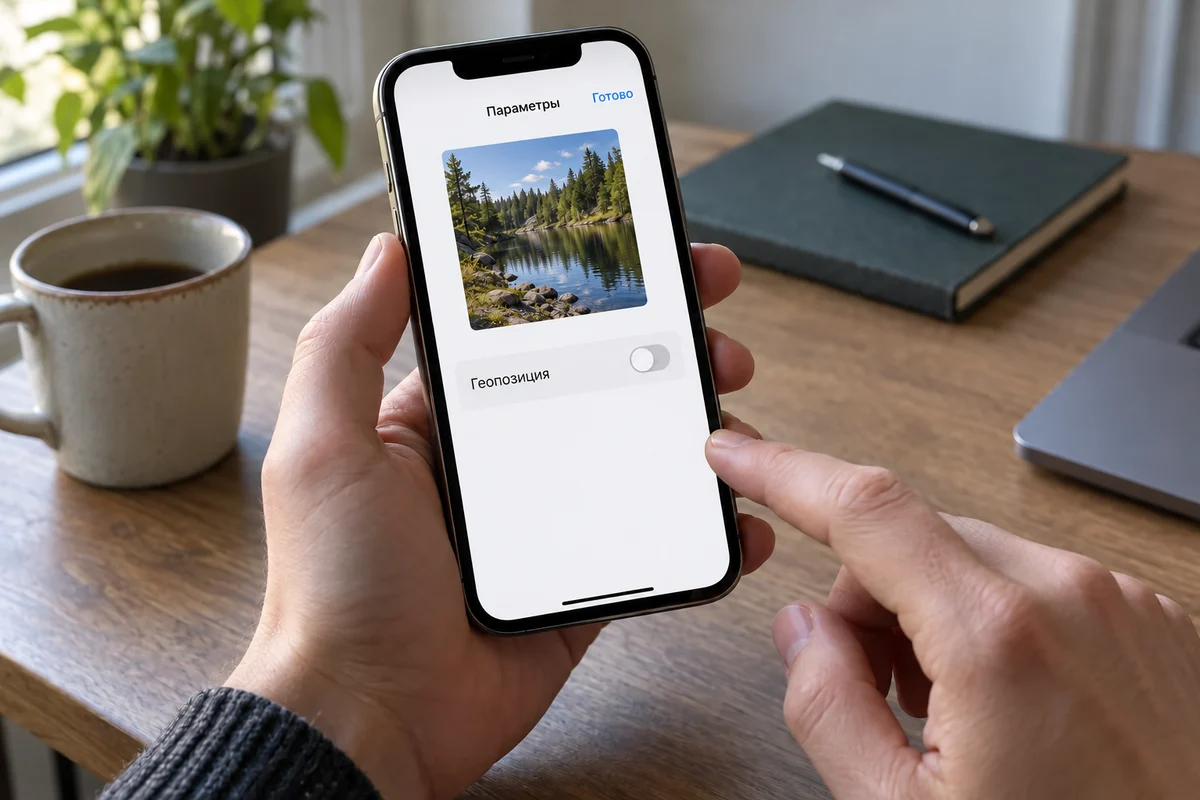
Шаг 2. Уберите местоположение при отправке с iPhone
В «Фото» выберите снимок, откройте меню отправки и найдите «Параметры». Отключите передачу геопозиции перед выбором получателя. Это настройка конкретного способа отправки, а не универсальное обещание очистки оригинала и всех связанных копий.
Для изменения сведений у самого снимка используйте меню дополнительных действий, настройку геопозиции и вариант без местоположения, если он доступен в вашей версии. После экспорта отдельно проверьте именно получившийся файл.
Шаг 3. Не путайте настройки Google Фото с очисткой файла
Google Фото умеет управлять местоположением в библиотеке и его показом при обмене внутри сервиса. Но удалить координаты, записанные камерой, этим способом можно не во всех случаях. Скрытие места съёмки в библиотеке не гарантирует удаления координат из скачанного файла.
Если нужен файл без GPS, используйте функцию галереи производителя, которая явно удаляет сведения из экспортируемой копии, либо локальный инструмент на компьютере. Названия меню на Android различаются. Не ориентируйтесь на совет «просто уберите карту»: карта в приложении и данные скачанного оригинала могут отличаться.
Шаг 4. Проверьте встроенную очистку в Windows
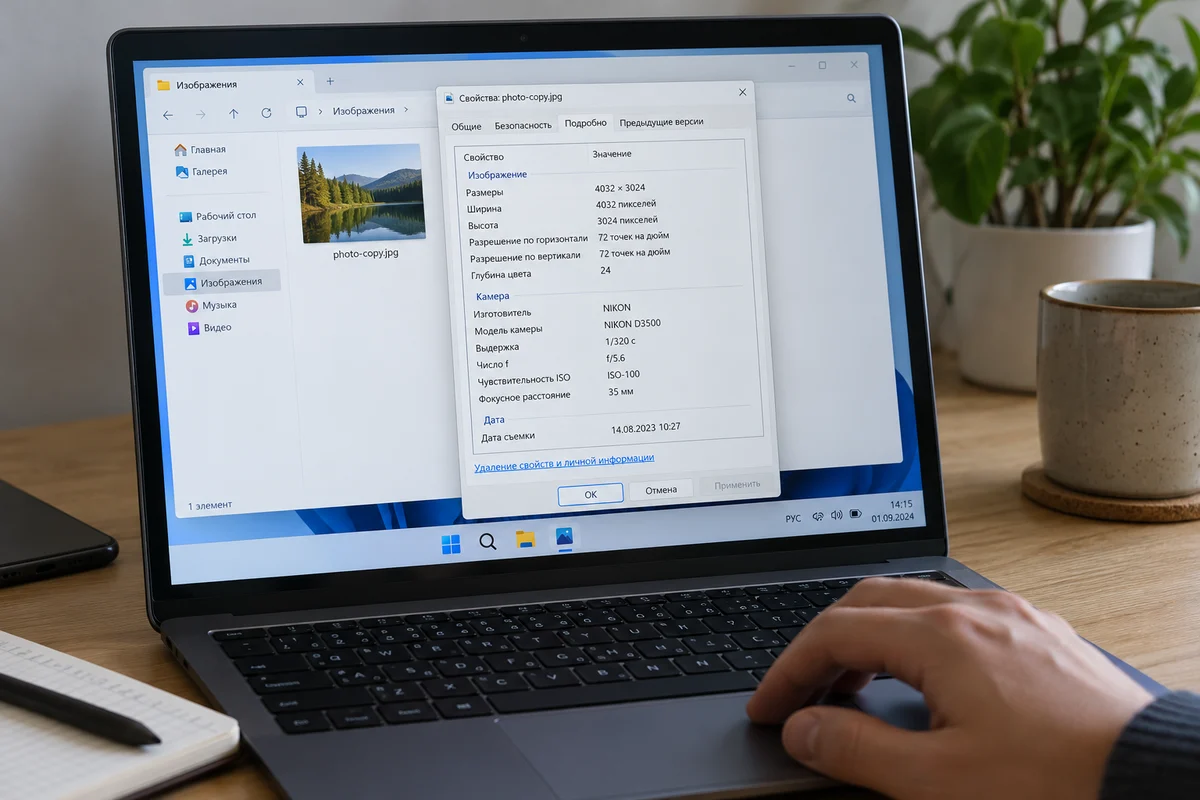
В Проводнике откройте свойства копии фотографии, вкладку «Подробно» и ссылку удаления свойств и личной информации, если она доступна для формата. Выберите создание копии с удалёнными свойствами либо отметьте конкретные поля. Не работайте со всей папкой, пока не проверили один тестовый файл.
Доступные поля зависят от формата и версии системы. Встроенное окно не следует считать гарантией удаления всех возможных блоков метаданных. Сохранённую копию проверьте повторно, желательно инструментом, который показывает EXIF и XMP, а не только несколько полей интерфейса.
Шаг 5. Удалите GPS локально через ExifTool
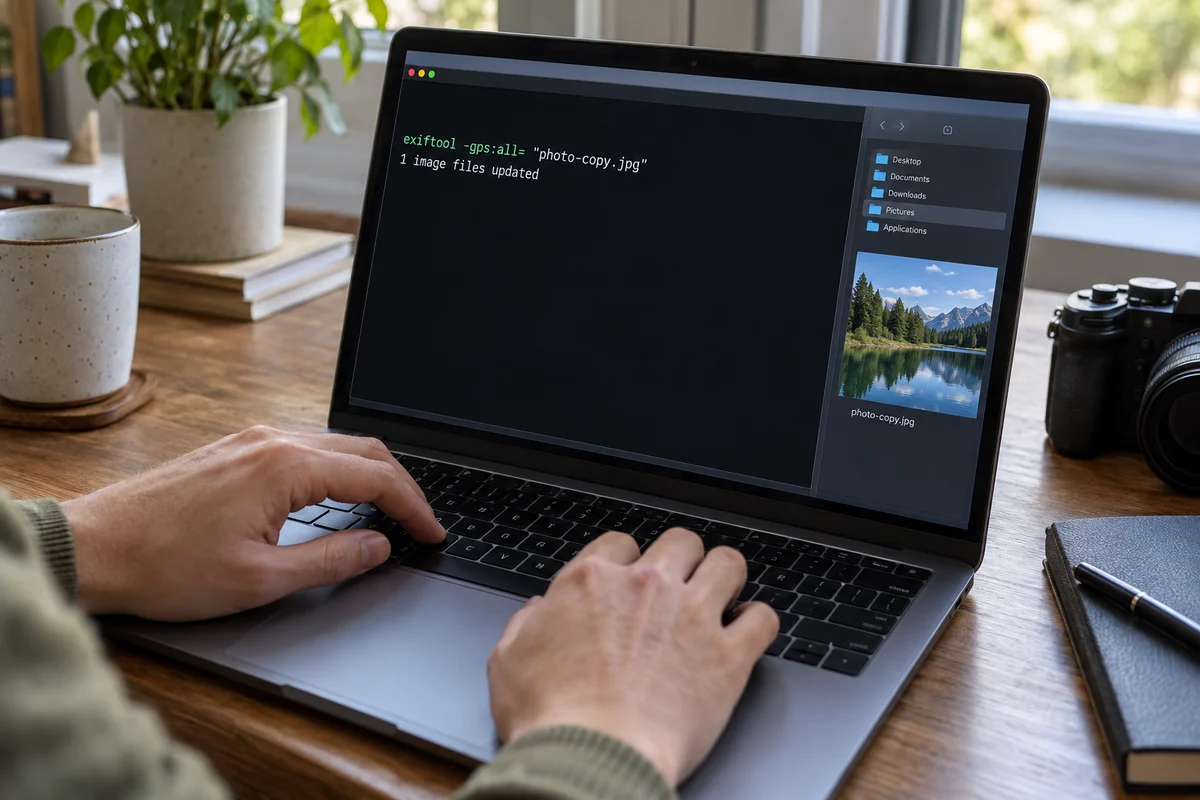
Для пользователей, которым удобна командная строка, ExifTool позволяет удалить GPS-поля из JPEG-копии. Скачивайте инструмент с официального сайта. Сначала перейдите в папку с тестовой копией или укажите корректный путь в кавычках.
exiftool -gps:all= "photo-copy.jpg"Эта команда убирает GPS-группу, а не все персональные данные. Например, дата или сведения об авторе могут остаться. По умолчанию ExifTool сохраняет резервный исходный файл с суффиксом _original; не перепутайте его с очищенной копией при отправке.
Для просмотра оставшихся сведений используйте:
exiftool -a -G1 -s "photo-copy.jpg"Не применяйте команды массового изменения к каталогу с единственными оригиналами. Возможности записи и удаления метаданных зависят от формата файла. Координаты могут дублироваться в XMP и других полях, поэтому после обработки нужно проверить полный отчёт. Даже после удаления GPS стоит искать другие поля местоположения, например текстовые подписи города в XMP или IPTC.
Как удалить больше сведений и не испортить отображение
Решите, что нужно убрать: только координаты, дату, имя автора, название программы или дополнительные комментарии. Полное удаление метаданных — отдельная операция с последствиями для профиля цвета и ориентации. Не используйте универсальный набор флагов без понимания формата.
Если вы экспортируете снимок через редактор, изучите настройки включения метаданных. Выберите отдельный выходной файл, откройте его и сравните поворот, цвет и качество с оригиналом. Затем прочитайте сведения повторно. Переименование файла и смена расширения ничего не очищают.
Финальная проверка перед отправкой
- Убедитесь, что выбрана очищенная копия, а не резервный исходник.
- Проверьте отсутствие ненужных GPS- и текстовых полей.
- Откройте изображение и сравните ориентацию и цвет.
- Посмотрите само фото: адрес может быть виден на табличке, документе или отражении.
- При необходимости скачайте отправленный тестовый файл и проверьте его ещё раз.
Не полагайтесь на то, что мессенджер всегда удаляет метаданные. Отправка как сжатого изображения и как документа может обрабатываться по-разному, а поведение сервисов меняется. Проверка результата надёжнее предположения о настройках платформы.
Как не записывать координаты в новых снимках
Отключите доступ камеры к местоположению в системных разрешениях или запись геотегов в настройках камеры, если такая возможность есть. На разных телефонах путь отличается. Сделайте новый тестовый снимок и проверьте сведения: старые файлы после изменения настройки остаются прежними.
Для личного архива можно сохранять оригиналы отдельно, а для публикаций готовить очищенные копии. Такой порядок позволяет не терять полезную историю съёмки и осознанно выбирать, какие данные получает другой человек.
Если сведения не удаляются
Проверьте, открыт ли файл только для чтения и поддерживает ли выбранная программа запись в его формат. Фотография в облачной библиотеке, локальная копия и вложение в переписке — разные экземпляры. Изменение одного не обязательно обновляет остальные. Скачайте нужный файл в отдельную папку и повторите проверку на нём.
Если после очистки осталось название города, выясните, в каком поле оно записано. Это может быть текстовое описание, а не GPS-координаты. Не удаляйте системные даты файла наугад: они относятся к файловой системе и отличаются от даты съёмки внутри изображения.
Если встроенное окно Windows не позволяет удалить нужное поле, проверьте формат файла и воспользуйтесь подходящим локальным инструментом. После сохранения ещё раз откройте сведения именно у очищенной копии.
Инструкция проверена в октябре 2026 года. Интерфейсы телефона и галереи могут различаться; ориентируйтесь на название действия и официальную справку своего приложения.
Ещё по теме
Как удалить дубликаты фотографий на телефоне и сохранить нужные снимки; Можно ли удалять файлы дубликаты в CCleaner.


