Как отключить уведомления от сайтов в Chrome, Edge и Яндекс Браузере
Если в углу экрана или в шторке телефона появляются сообщения от незнакомого сайта, сначала посмотрите, какой браузер их присылает. Часто причина в разрешении, которое когда-то выдали странице. Чтобы отключить уведомления от сайтов, нужно изменить это разрешение в соответствующем браузере, а не просто закрыть вкладку.
Ниже — действия для Chrome, Edge и Яндекс Браузера на компьютере, а также Chrome на Android. Отдельно разберём запрет новых запросов: он не всегда отменяет уже выданные разрешения. Картинки со списками настроек — упрощённые схемы; интерфейс вашей версии может выглядеть иначе.

Фото: Aleksi Tappura, CC0, Wikimedia Commons. Фото обрезано.
Коротко. Найдите в сообщении имя браузера и адрес сайта. Откройте настройки разрешений этого браузера, найдите сайт и запретите уведомления. Для навязчивого источника выбирайте блокировку, а не только удаление записи из списка. Затем при желании запретите новым сайтам запрашивать разрешение и отдельно очистите уже пришедшие сообщения.
Сначала определите: уведомление, всплывающее окно или реклама на странице
Уведомление сайта — отдельное сообщение, которое браузер передаёт системе. В нём обычно видны браузер и адрес источника. Оно может появляться вне текущей вкладки. Например, Microsoft прямо отмечает, что уведомления Edge могут приходить даже после закрытия его окна.
Всплывающее окно открывает страницу или вкладку внутри браузера. Рекламный блок находится в самой странице. Запрет уведомлений не убирает автоматически ни рекламные баннеры, ни переадресации: это другие настройки и возможные причины.
Если проблема именно в новых вкладках и рекламе внутри страниц, начните с нашей инструкции по удалению рекламы в браузере. Для отдельного системного сообщения продолжайте действия ниже.
Не нажимайте кнопку «Срочно проверить», «Продлить защиту» или «Установить обновление» внутри подозрительного уведомления. Его текст не доказывает заражение компьютера. Перейдите в настройки браузера самостоятельно и работайте со списком разрешений.
Как найти сайт, который присылает сообщения
- Посмотрите имя приложения в уведомлении: Chrome, Edge, Яндекс Браузер или другое.
- Запишите домен источника, если он показан. Не ориентируйтесь только на заголовок сообщения или нарисованный значок антивируса.
- Откройте именно указанный браузер и нужный профиль пользователя. На компьютере их может быть несколько.
- Найдите разрешение по этому адресу в настройках. Необязательно посещать подозрительную страницу ради блокировки.
Если домен не виден, раскройте сведения о сообщении средствами системы. На Android длительное нажатие обычно позволяет увидеть приложение-источник и перейти к его настройкам; оформление зависит от оболочки телефона. Если отправитель — отдельное установленное приложение, настройки сайтов браузера его не отключат.
Как отключить уведомления сайта в Chrome на компьютере
- Нажмите меню с тремя точками → «Настройки».
- Откройте «Конфиденциальность и безопасность → Настройки сайтов → Уведомления».
- Найдите адрес в списке сайтов, которым разрешён показ уведомлений. Откройте меню возле него и выберите блокировку, если этот вариант доступен.
- Другой путь — в разделе «Запрещено показывать уведомления» нажать «Добавить», указать адрес сайта и подтвердить.
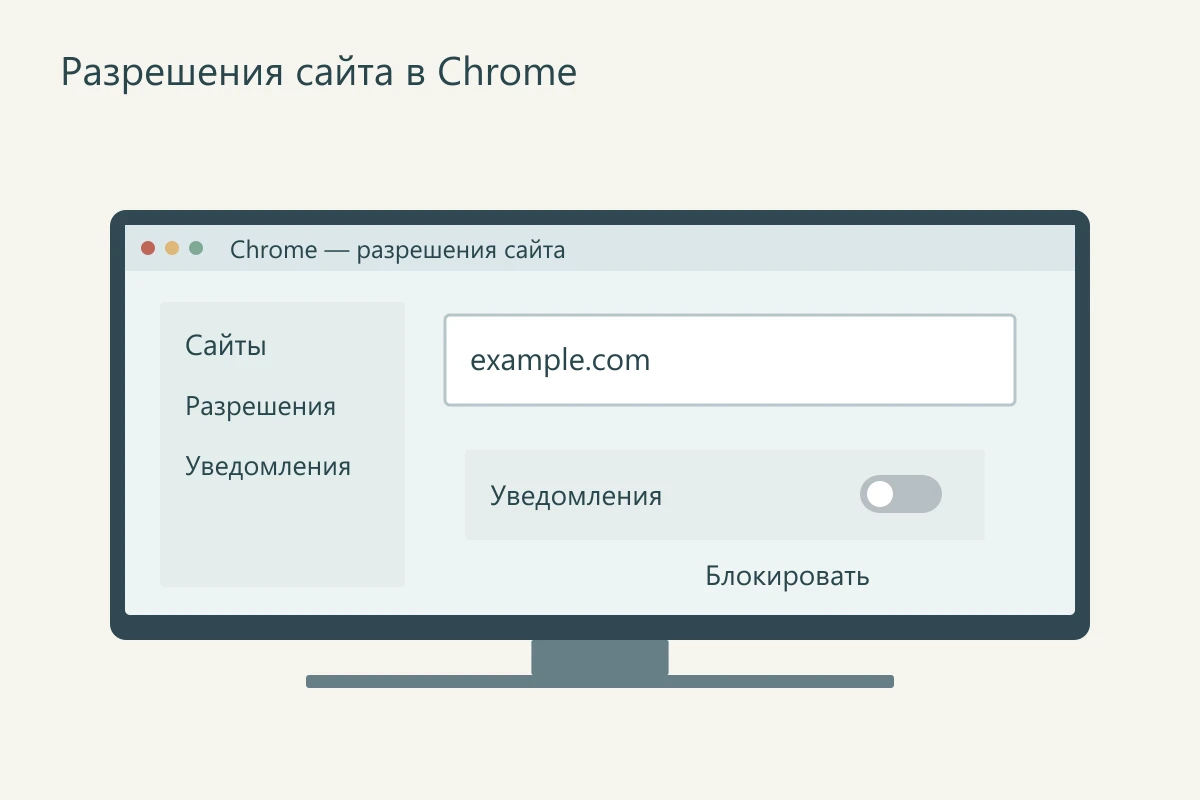
Эти разделы приведены в справке Chrome. Если названия отличаются, воспользуйтесь поиском по настройкам по слову «уведомления» и убедитесь, что открыли именно разрешения сайтов.
Удаление записи и блокировка — разные действия. При сбросе разрешения сайт может снова обратиться с запросом; явный запрет нужен, когда вы не хотите получать от этого источника сообщения. Разрешение можно вернуть позднее в том же разделе.
Как отключить уведомления сайта в Microsoft Edge
- Откройте меню «…» → «Настройки».
- В актуальной справке Microsoft путь указан как «Конфиденциальность, поиск и службы → Разрешения сайтов → Все сайты». В других версиях разрешения могут находиться в разделе с названием «Файлы cookie и разрешения сайтов».
- Выберите нужный сайт, найдите параметр «Уведомления» и установите «Блокировать».
- Если не находите раздел, в поиске настроек введите «уведомления» и откройте разрешения веб-сайтов.
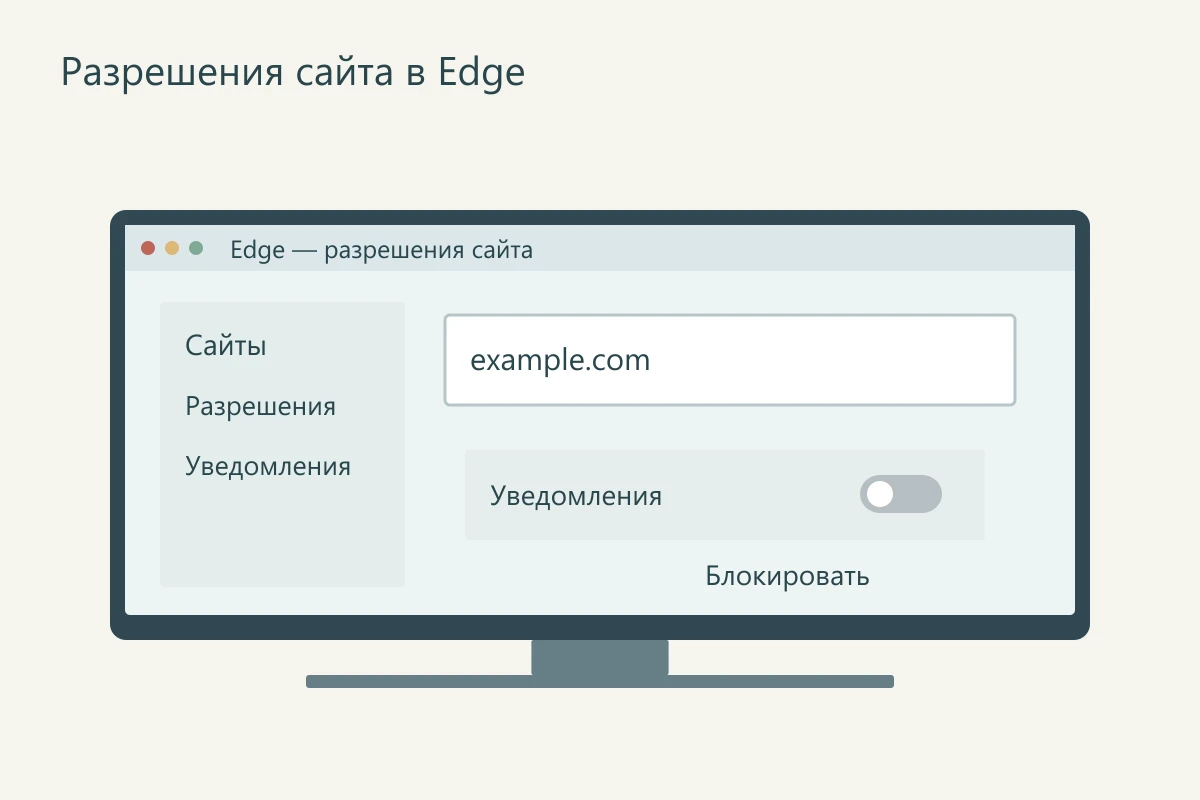
Для знакомого сайта есть и путь через значок сведений слева от адреса: «Разрешения для этого сайта → Уведомления → Блокировать». Для подозрительного домена удобнее список в настройках, чтобы не загружать его страницу. Варианты описаны в официальной инструкции Edge.
Как запретить уведомления в Яндекс Браузере на компьютере
- Откройте меню браузера → «Настройки».
- Слева выберите «Сайты».
- В разделе «Уведомления» нажмите «От прочих сайтов».
- На вкладке «Разрешена» найдите адрес. Наведите на него указатель и нажмите «Запретить».
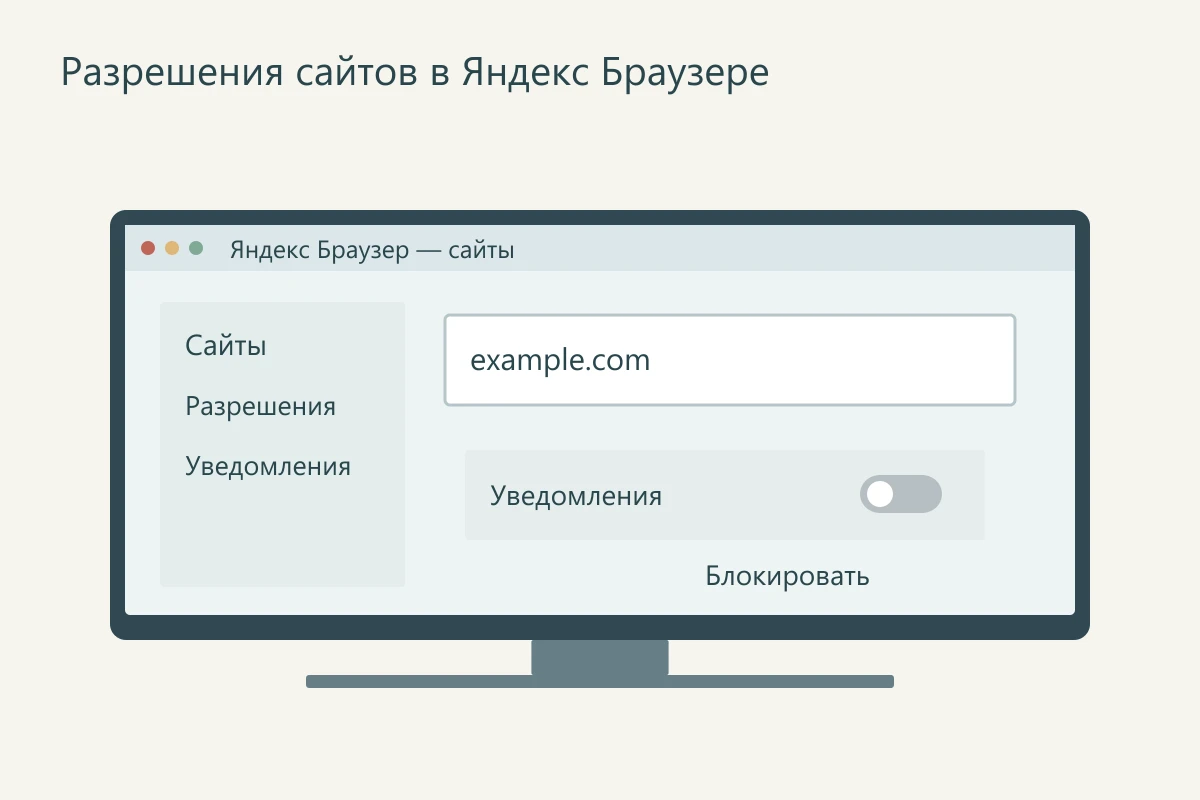
Чтобы убрать новые предложения подписаться, вернитесь в «Сайты» и в разделе «Запросы на отправку уведомлений» выберите «Не показывать запросы на отправку». По справке Яндекса, этот запрет не отменяет прежние разрешения: источники из разрешённого списка нужно заблокировать отдельно.
Уведомления сервисов Яндекса и уведомления прочих сайтов настраиваются раздельно. Если мешают сообщения на новой вкладке, посмотрите также раздел «Интерфейс» и настройки уведомлений новой вкладки. Не удаляйте профиль браузера ради изменения одной категории сообщений.
Как отключить уведомления в Chrome на Android
- Откройте Chrome и нажмите меню с тремя точками → «Настройки».
- Выберите «Настройки сайтов → Уведомления».
- Найдите нужный сайт среди разрешённых, откройте его параметры и отключите уведомления. Название кнопки зависит от версии.
- Если хотите изменить разрешение по умолчанию для сайтов, используйте переключатель в верхней части раздела, затем проверьте оставшиеся исключения.
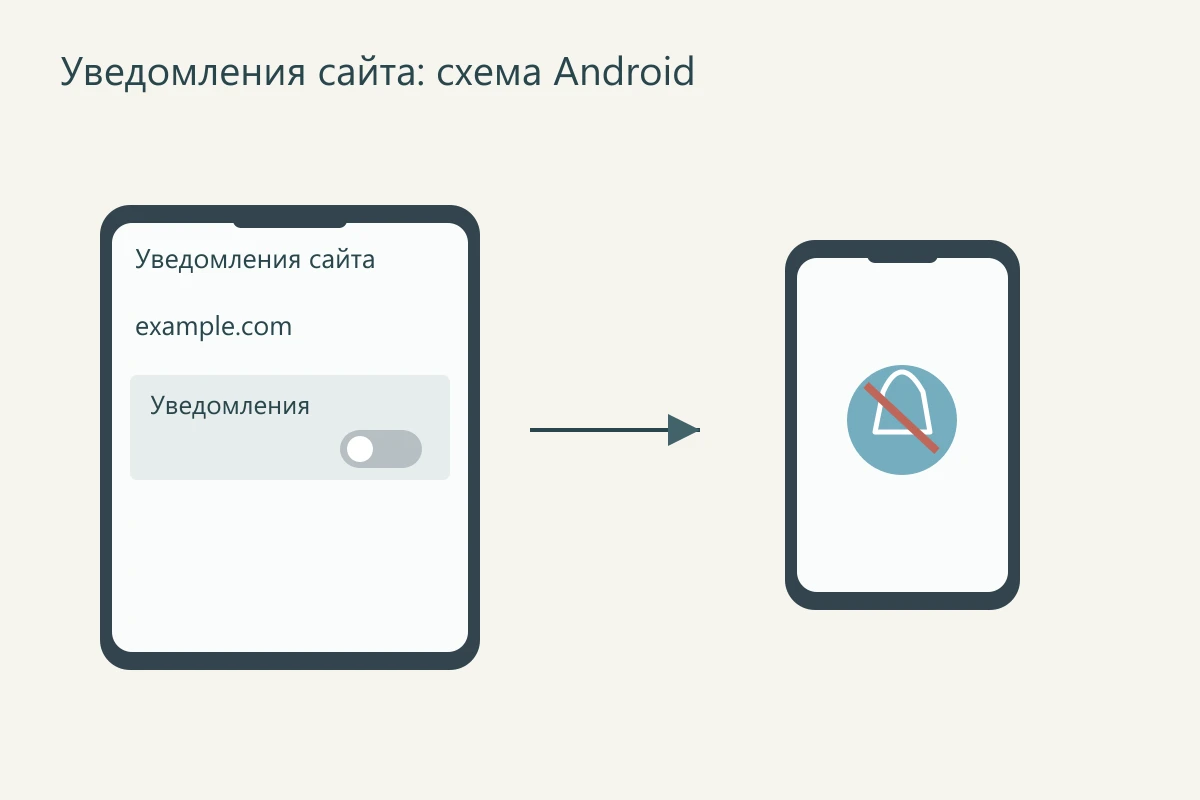
Порядок для Android опубликован в справке Google. Ещё один вариант для конкретного открытого сайта — сведения слева от адреса → «Разрешения → Уведомления», если такой пункт доступен.
Для временного прекращения всех сообщений браузера можно открыть системные настройки Android → «Приложения» → нужный браузер → «Уведомления» и отключить их. Это более широкая мера: вместе с рекламным источником могут исчезнуть полезные сообщения браузера. Она не заменяет проверку списка разрешённых сайтов внутри приложения.
Как запретить новые запросы и что останется после блокировки
Есть три уровня управления. Запрет одному сайту отключает выбранный источник. Настройка запросов по умолчанию ограничивает предложения новых подписок. Системное отключение уведомлений браузера скрывает сообщения приложения целиком. Выбирайте уровень по своей задаче.
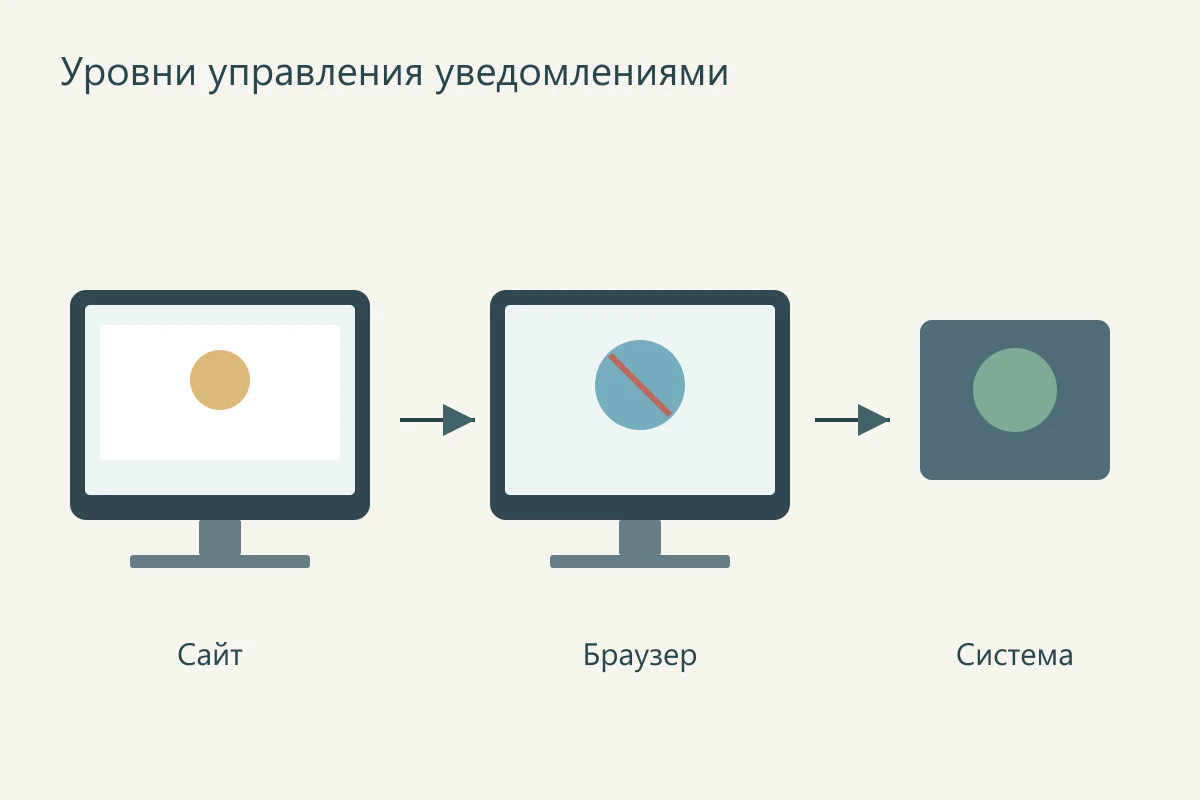
После изменения разрешений уже доставленные уведомления могут оставаться в центре уведомлений или шторке телефона. Их можно убрать отдельно: наличие старой карточки не означает, что блокировка не сработала. Для проверки смотрите, появляются ли новые сообщения от того же домена после настройки.
Блокировка уведомлений не удаляет аккаунт на сайте, историю браузера, подписку на письма или платную услугу. Если требуется убрать расширение, используйте соответствующую инструкцию: для Chrome или для Яндекс Браузера.
Если сообщения продолжают приходить
Сверьте домен новой карточки с заблокированным адресом. Похожие имена могут принадлежать разным сайтам. Затем проверьте браузер и профиль: запрет в Chrome не меняет автоматически разрешения Edge или другого профиля Chrome.
Если вместо системных сообщений открываются вкладки, вернитесь к настройкам всплывающих окон и проверьте расширения. Если уведомление отправляет отдельное приложение, ищите его в системном списке программ. Не сбрасывайте все данные браузера до того, как определили источник: это может потребовать повторного входа в нужные сервисы и не решить исходную проблему.
На рабочем или учебном устройстве часть настроек может управляться организацией. Если переключатель недоступен и есть соответствующая подпись, обратитесь к администратору. Не обходите ограничения изменением реестра или установкой неизвестного расширения.
Частые вопросы
Достаточно закрыть сайт?
Нет. Разрешение хранится в браузере и не исчезает при закрытии вкладки. Отмените или заблокируйте его в настройках.
Нужно ли удалять браузер?
Для блокировки одного сайта обычно достаточно изменить его разрешение. Удаление программы — несоразмерный первый шаг.
Запретятся ли сообщения от всех сайтов?
При блокировке конкретного адреса — только от него. Проверяйте, какую настройку вы меняете: индивидуальную, общую или системную.
Кнопка «Разрешить» на сайте обещает показать видео. Что делать?
Не выдавайте разрешение на уведомления ради доступа к ролику или проверки «я не робот». Такое разрешение даёт сайту возможность присылать сообщения, а не подтверждает безопасность страницы.
Почему не исчезла старая карточка?
Она уже была доставлена. Закройте её отдельно и проверьте появление новых сообщений.
Проверено 29 октября 2026 года. Интерфейсы меняются; при отличиях используйте поиск по настройкам и официальные инструкции Chrome, Edge и Яндекс Браузера, ссылки на которые приведены в соответствующих разделах.


