Как удалить адреса и банковские карты из автозаполнения браузера
Удалить адреса и банковские карты из автозаполнения браузера лучше по отдельности: так меньше риск стереть нужные данные. Запись может храниться в профиле браузера, синхронизированном аккаунте, платёжном сервисе или на сайте магазина. Ниже показано, как различать эти места и проверять результат.
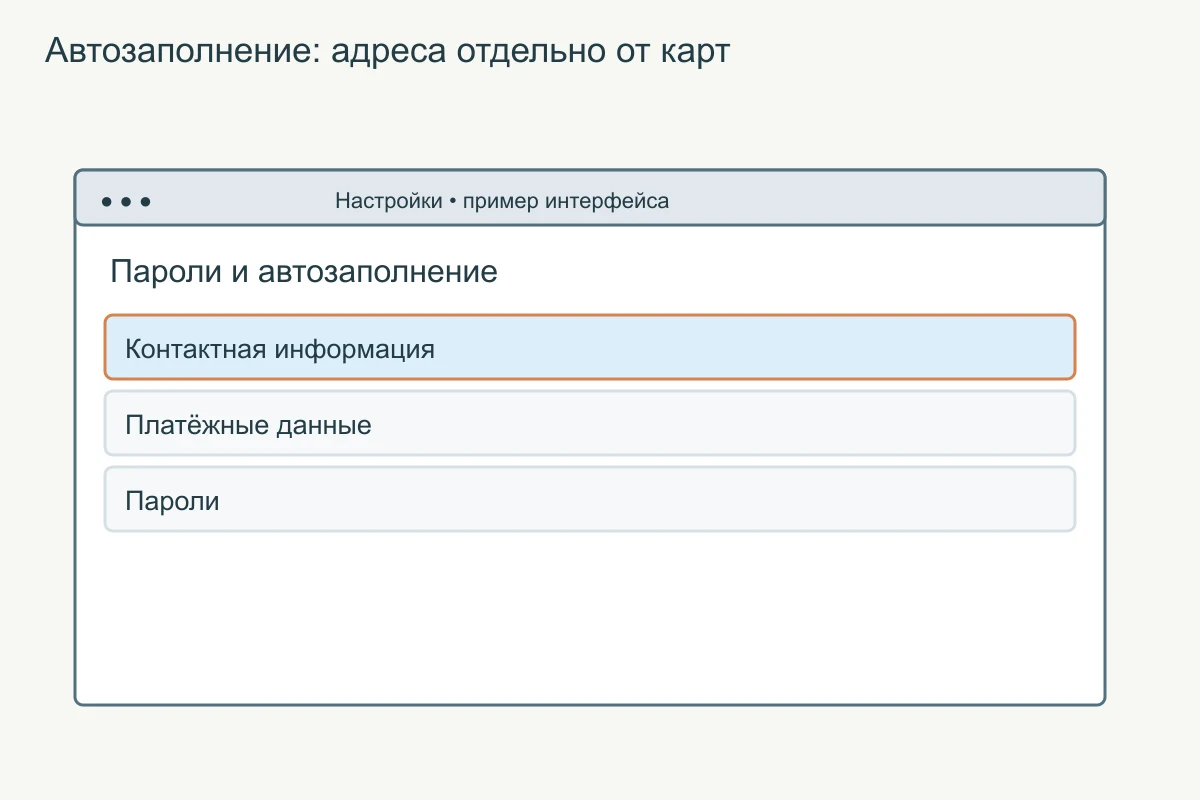
Что именно вы удаляете
Адрес доставки — не то же самое, что история посещений. Сохранённая карта — не банковский счёт. Пароль от магазина — ещё один отдельный объект. Удаление записи из браузера не закрывает карту в банке и не отменяет подписку, оформленную на сайте.
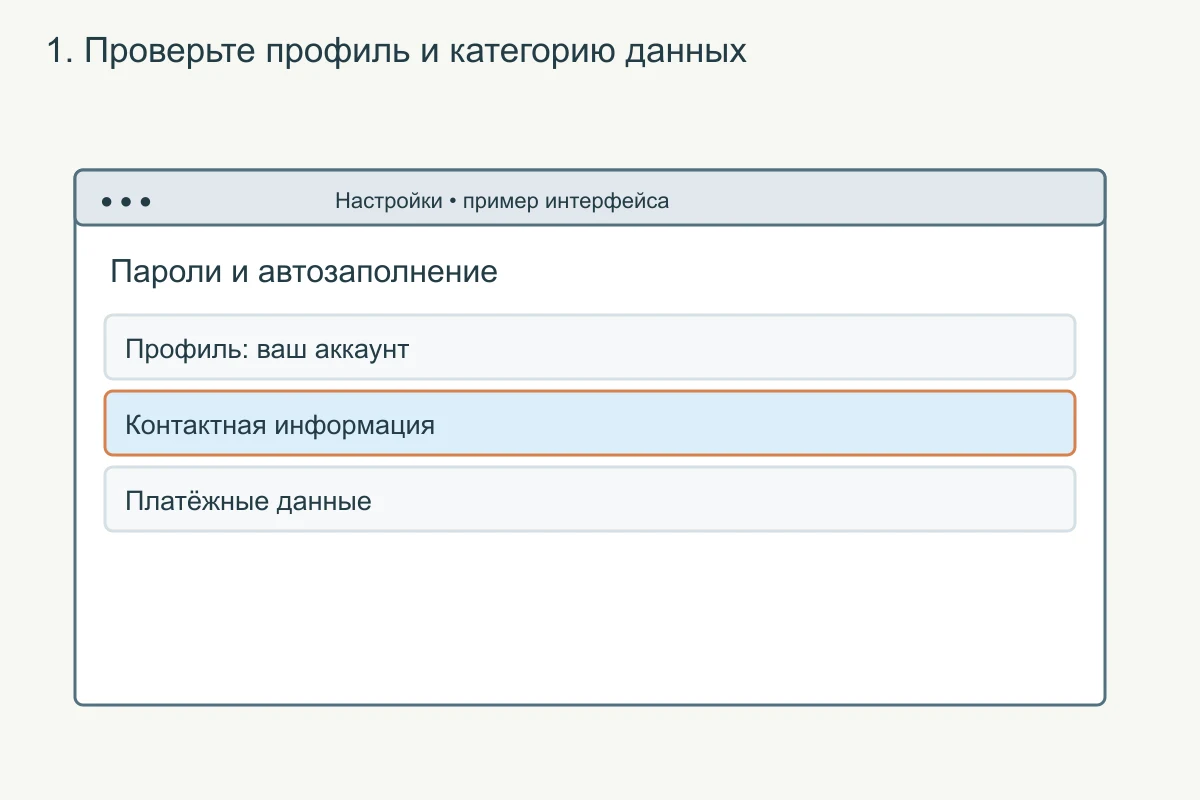
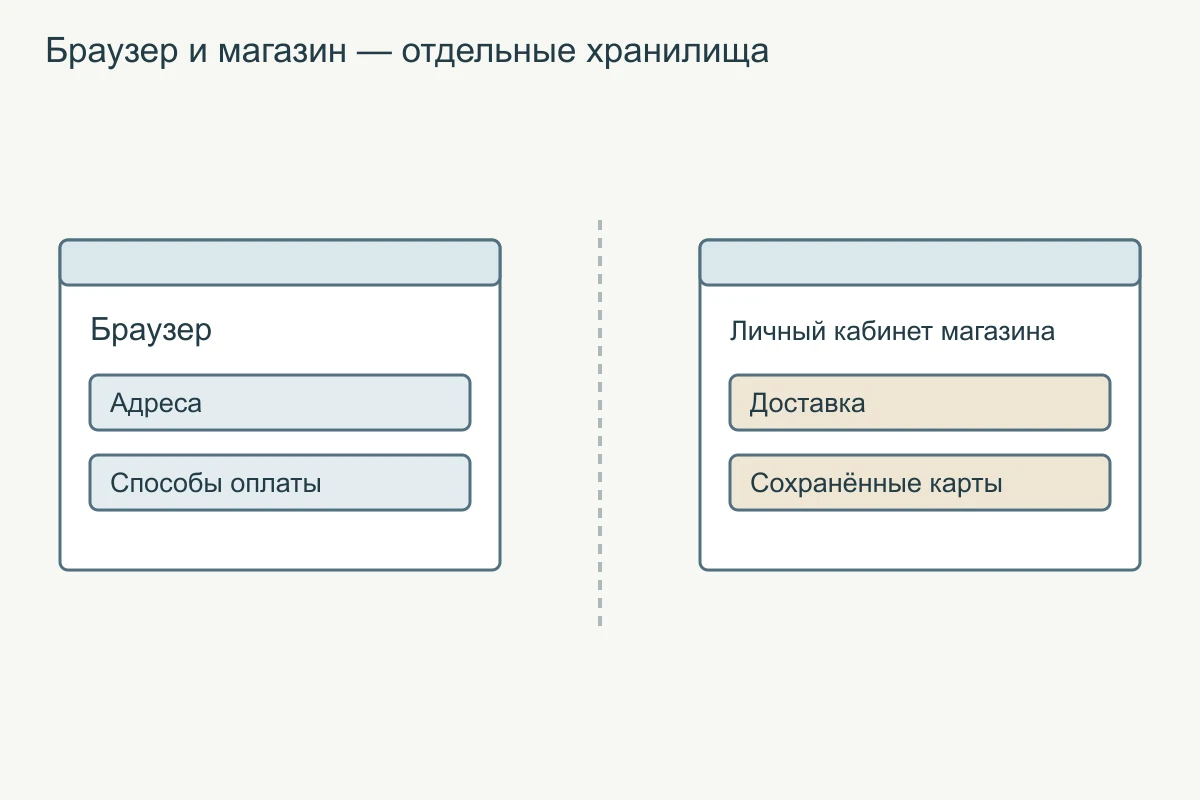
Перед началом посмотрите активный профиль и аккаунт. Если пользуетесь несколькими браузерами, изменения в одном не обязаны затронуть остальные. В синхронизированном аккаунте удаление может распространиться на другие ваши устройства. Не очищайте всё сразу, если хотите убрать только старый адрес.
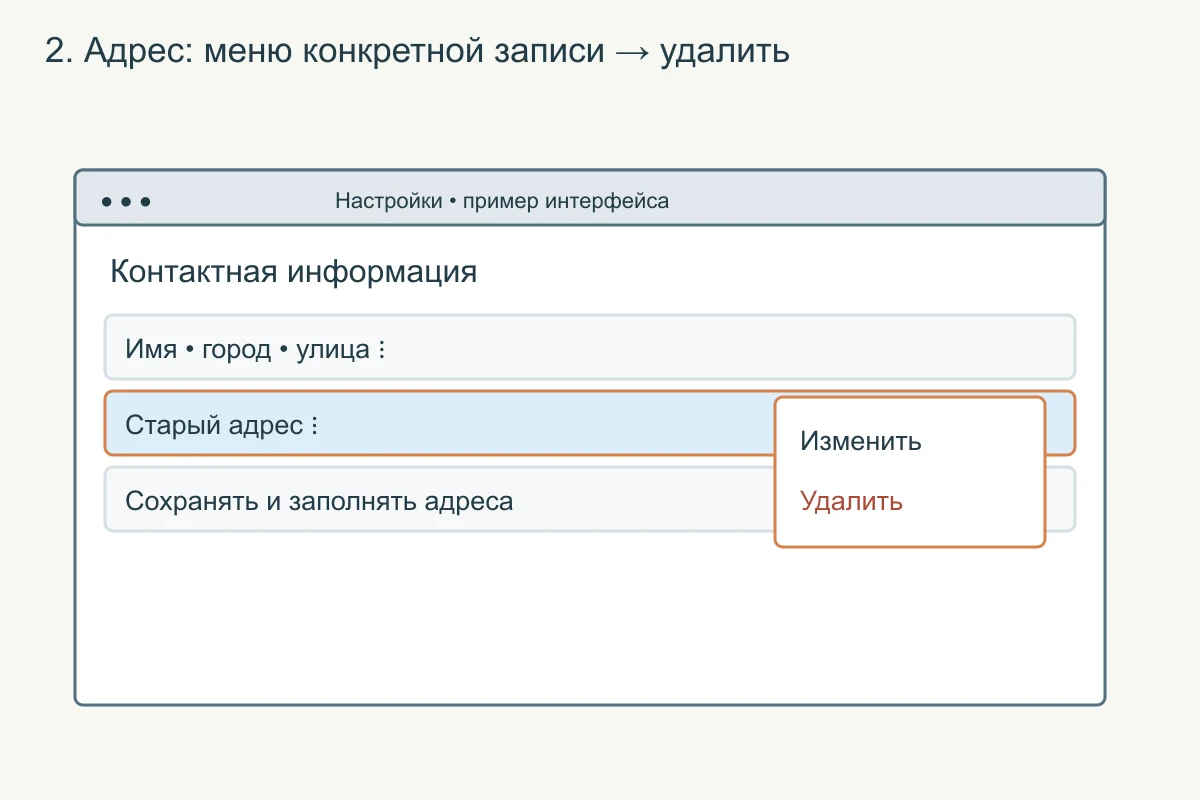
Chrome на компьютере: адреса
- Откройте меню с тремя точками и найдите «Пароли и автозаполнение». В некоторых версиях путь проходит через «Настройки».
- Выберите раздел контактной информации или адресов. Название зависит от версии интерфейса.
- Найдите ненужную запись и проверьте имя, улицу и телефон.
- Нажмите три точки рядом с записью → «Удалить».
- Если хотите сохранить запись, но прекратить подстановку, отдельно отключите сохранение и заполнение адресов.
В настольной версии можно открыть настройки адресов через внутренний адрес chrome://settings/addresses. Если браузер переадресует на обновлённый раздел, используйте поиск по настройкам. Не вводите данные на случайной странице, которая предлагает «почистить Chrome».
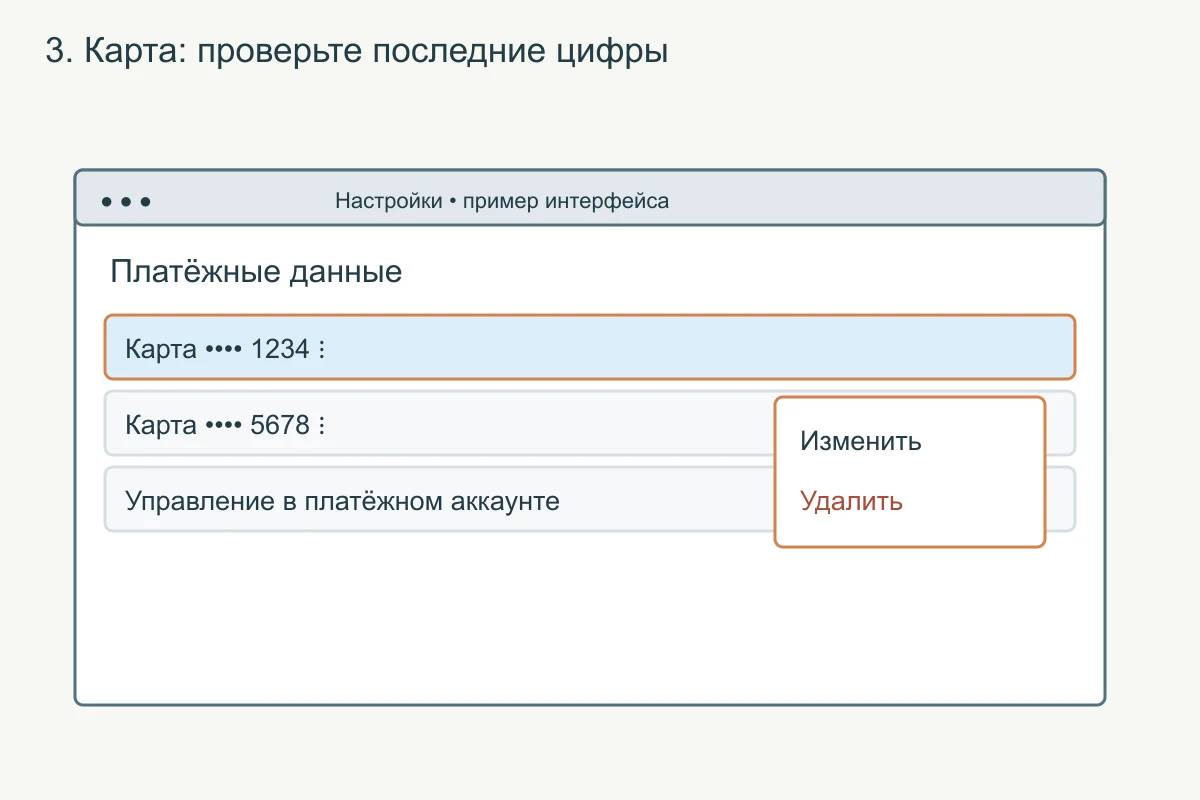
Chrome: банковские карты
- Откройте раздел платёжных данных или способов оплаты. В настольном Chrome также используется
chrome://settings/payments. - Сравните последние цифры, чтобы выбрать нужную карту.
- Откройте меню записи → «Удалить», если она сохранена в браузере.
- Если вместо удаления предлагается управление в платёжном сервисе, перейдите в соответствующий аккаунт и проверьте запись там.
- При необходимости отдельно отключите сохранение и автозаполнение способов оплаты.
Карты из Google Кошелька управляются в нём; локальная очистка браузера не заменяет это действие. Дополнительная проверка личности при работе с платёжными данными нормальна. Но для удаления записи браузеру не нужен перевод денег или код, который вы должны сообщить постороннему человеку.
Android и iPhone
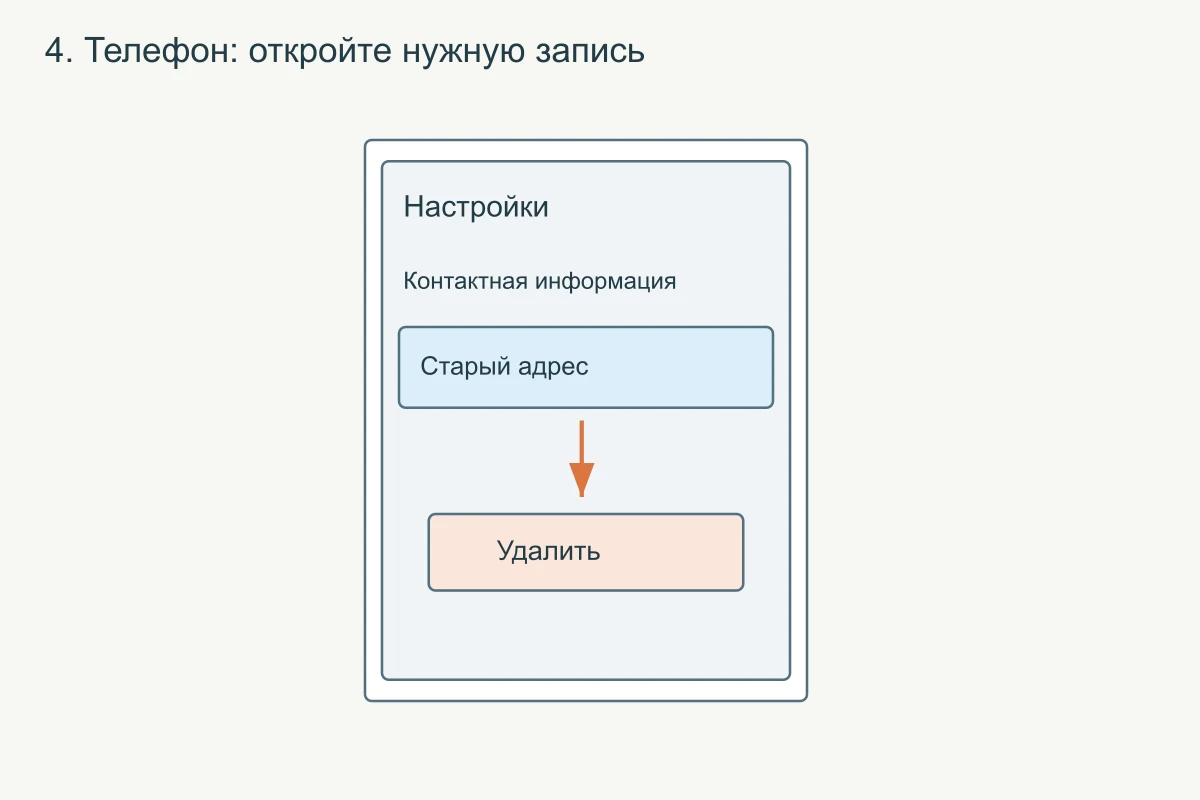
В Chrome на телефоне откройте меню → «Настройки». Найдите платёжные данные и адреса или контактную информацию, откройте конкретную запись и используйте доступное действие удаления. Пути различаются между Android, iPhone и версиями приложения, поэтому ориентируйтесь на категорию данных и последние цифры карты.
На iPhone автозаполнение Safari — отдельная настройка системы. В новых версиях iOS управление картами автозаполнения может находиться в приложении Wallet: меню → «Автозаполнение» → нужная карта → удаление из автозаполнения. Это не удаляет карту из Apple Pay. В более раннем интерфейсе найдите Safari в настройках приложений и раздел «Автозаполнение». Платёжные карты проверяют в сохранённых картах, а контактные сведения могут браться из выбранной карточки контакта. Не удаляйте весь контакт, если нужно только отключить его подстановку.
Edge, Яндекс Браузер и другие программы
Откройте настройки именно используемого профиля и найдите поиск по словам «автозаполнение», «адреса» или «платежи». В Edge разделы управления личной и платёжной информацией связаны с профилем и кошельком; в Яндекс Браузере — с настройками автозаполнения и банковских карт. Названия могут меняться независимо от Chrome.
Не применяйте внутренние адреса Chrome к другому браузеру буквально. Последовательность проверки универсальна: открыть нужную категорию, найти конкретную запись, проверить её хранилище, удалить и протестировать. Если запись пришла из аккаунта, работайте с настройками этого аккаунта.
Почему данные появляются снова
| Где видна подсказка | Что проверить |
|---|---|
| Во всех магазинах | Автозаполнение браузера и синхронизацию |
| Только в одном магазине | Личный кабинет и сохранённые способы оплаты сайта |
| Над клавиатурой телефона | Системное автозаполнение, менеджер паролей, клавиатуру |
| В другом профиле | Настройки этого профиля отдельно |
Откройте страницу заново после удаления и щёлкните в пустое поле. Не отправляйте заказ ради теста. Если подставились старые данные, посмотрите, принадлежит ли выпадающее окно браузеру или самому сайту.
Массовая очистка: когда она уместна
В настройках удаления данных браузера есть отдельные категории и диапазон времени. Если выбираете сведения для автозаполнения, внимательно прочитайте, что входит в этот пункт. Не отмечайте пароли, историю и файлы cookie «на всякий случай»: это может выйти за пределы вашей задачи.
Для продажи компьютера одной очистки автозаполнения недостаточно. Нужен отдельный порядок выхода из аккаунтов и подготовки устройства. А для исправления одного ошибочного адреса массовое удаление обычно избыточно.
Проверка результата
- Ненужной записи нет в списке нужного профиля.
- Пустая форма больше не предлагает её от браузера.
- Платёжный аккаунт и личный кабинет магазина проверены отдельно.
- При необходимости выключено повторное сохранение данных.
- Нужные пароли и другие записи остались на месте.
Частые вопросы
Карта продолжит работать?
Да. Удаление из автозаполнения не блокирует банковскую карту.
Исчезнут подписки?
Нет. Подписки отменяют отдельно в сервисе, где они оформлены.
Почему нет кнопки удаления?
Возможно, запись управляется через связанный аккаунт, платёжный сервис или администратором устройства.
Ещё по теме
Как удалить дубликаты фотографий на телефоне и сохранить нужные снимки; Как отключить уведомления от сайтов в Chrome, Edge и Яндекс Браузере.


