Как удалить обновление Windows 11, если после него что-то перестало работать
Удалить обновление Windows 11 проще всего через «Параметры» → «Центр обновления Windows» → «Журнал обновлений» → «Удалить обновления». Если кнопки удаления нет или обновление не удаляется, помогают команды wusa и DISM. Если же Windows после обновления не загружается, удаление запускают из среды восстановления. Ниже — все способы по шагам, а также как приостановить обновления, чтобы проблемное не установилось снова.

Сначала убедитесь, что виновато обновление
Удалять обновление стоит, когда проблема появилась сразу после него: перестал работать принтер или звук, пропал интернет, игра или рабочая программа вылетает при запуске, компьютер стал зависать. Откройте журнал обновлений (путь ниже) и посмотрите дату установки. Если она совпадает с началом проблем — это главный подозреваемый.
Перед удалением сделайте две вещи:
- Запишите номер обновления — он выглядит как KB и семь цифр, например KB5xxxxxx. Номер понадобится для командной строки и для проверки результата.
- Перезагрузите компьютер. Иногда обновление требует второго перезапуска, и проблема исчезает сама.
Помните, что ежемесячные накопительные обновления закрывают уязвимости. Удаление — временная мера, пока Microsoft не выпустит исправленную версию, а не способ навсегда отказаться от обновлений.
Способ 1. Удаление через «Параметры»
- Нажмите Win + I, чтобы открыть «Параметры».
- Слева выберите «Центр обновления Windows».
- Откройте «Журнал обновлений».

В журнале обновления разложены по группам: «Обновления компонентов» — большие годовые версии Windows, «Исправления» — ежемесячные накопительные обновления, отдельно драйверы и определения антивируса. Разверните «Исправления», найдите обновление с датой начала проблем и запомните его номер. Затем прокрутите страницу вниз до блока «Связанные параметры» и нажмите «Удалить обновления».
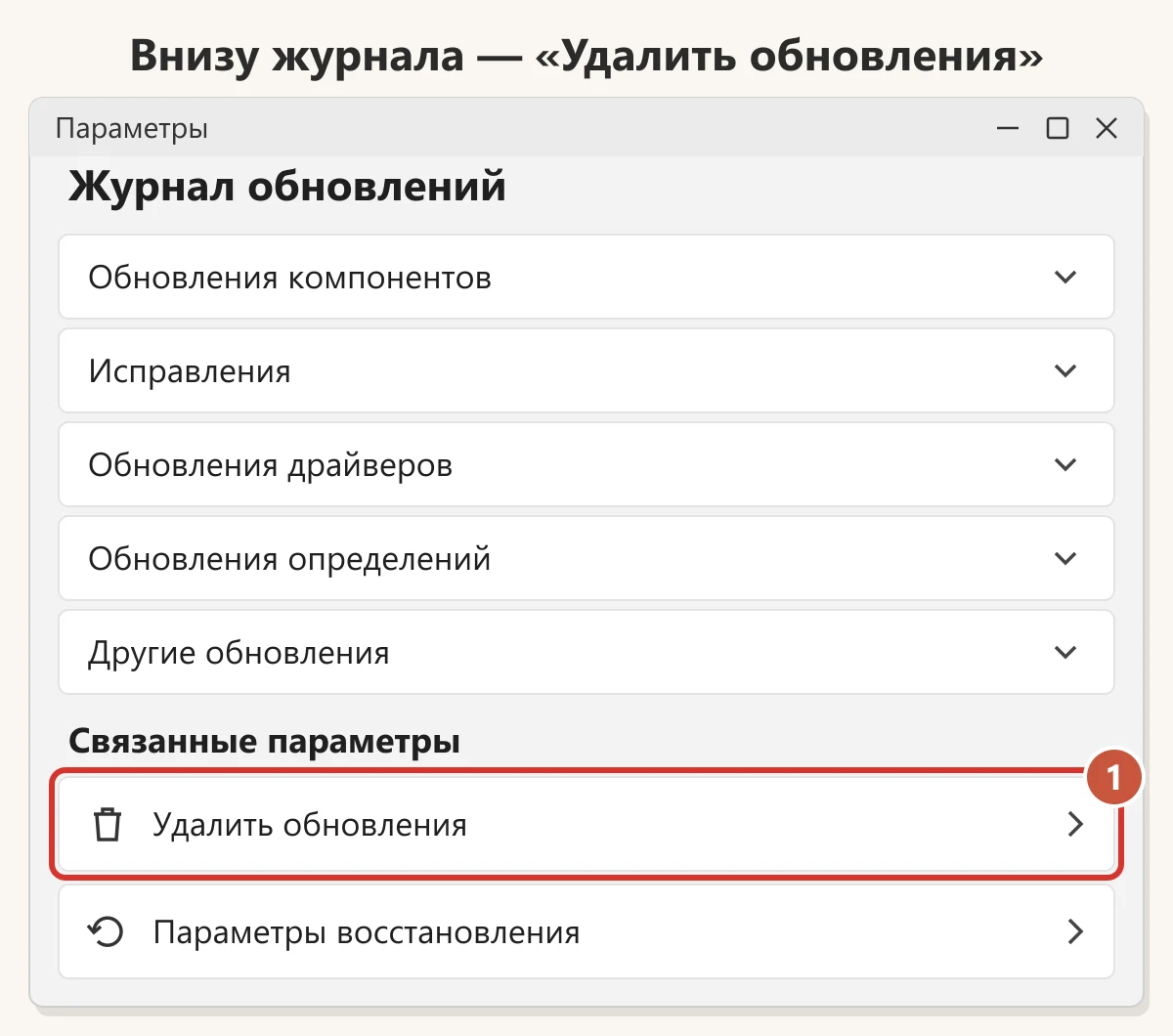
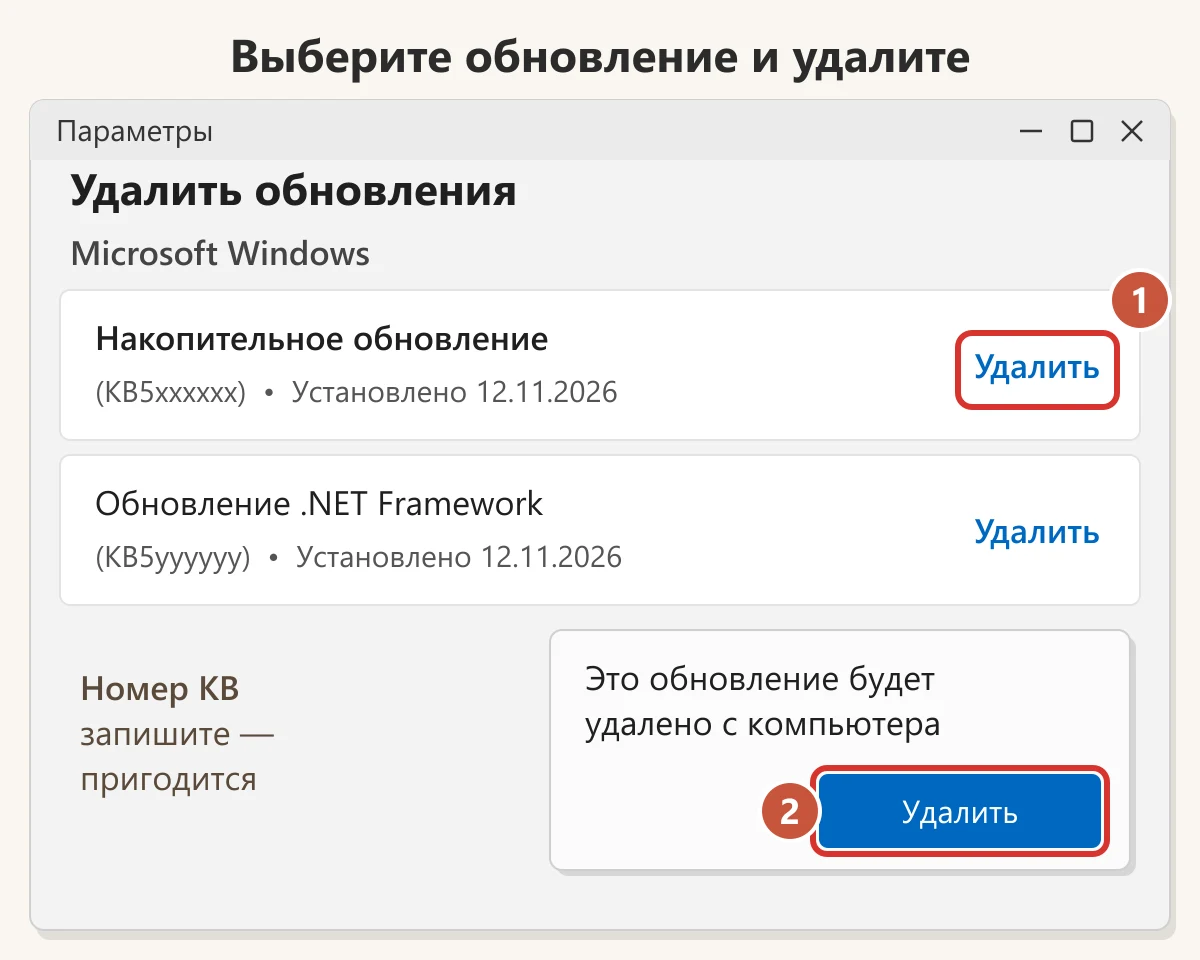
- В списке найдите нужное обновление по номеру KB и дате установки.
- Нажмите «Удалить» справа от него и подтвердите удаление.
- Дождитесь окончания и перезагрузите компьютер, когда Windows попросит.
Если напротив обновления нет кнопки «Удалить», его нельзя удалить этим способом. Тогда переходите к командной строке.
Способ 2. Командная строка: wusa
Встроенная программа wusa удаляет обновление по номеру. Это удобно, если «Параметры» не открываются или зависают.
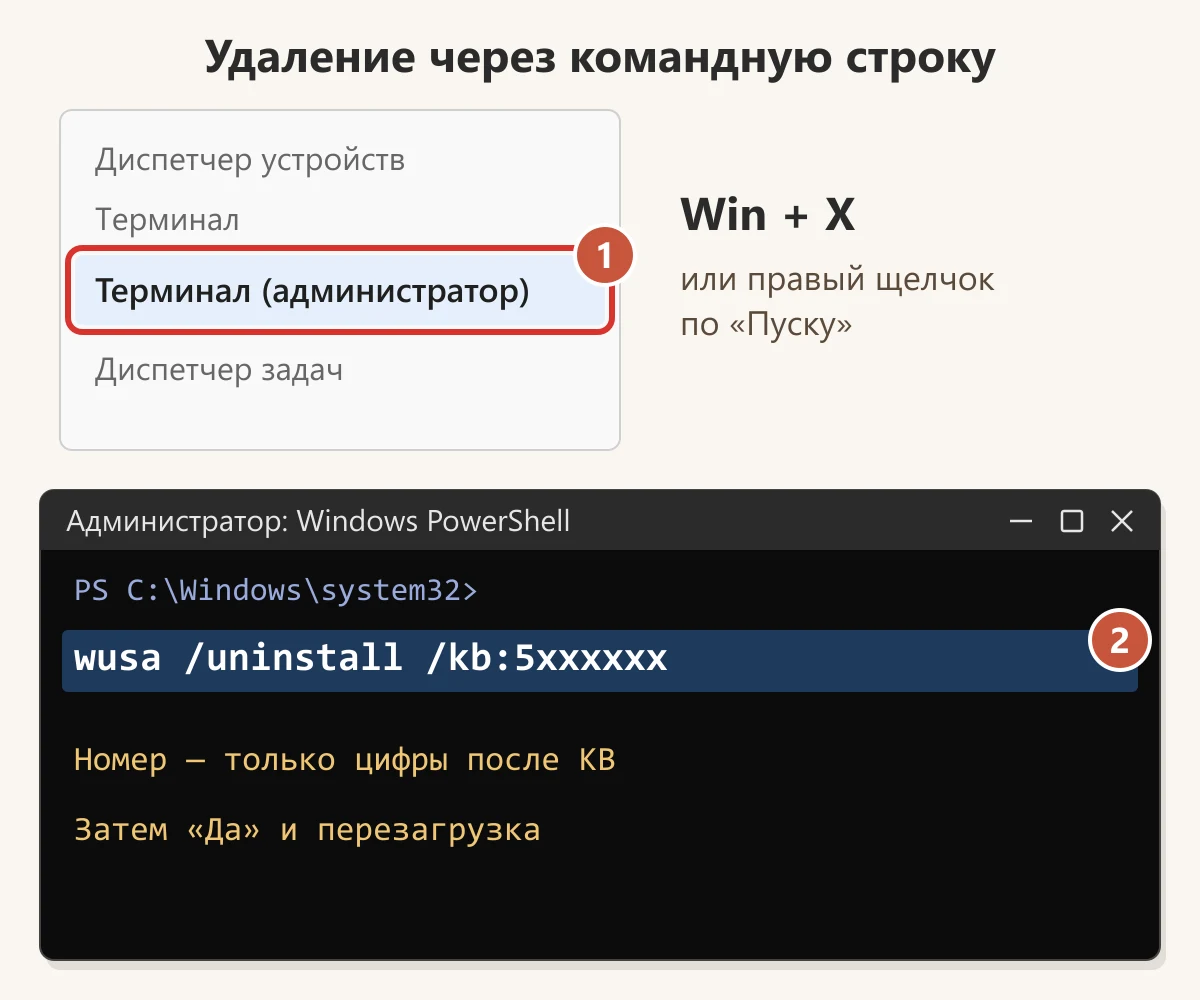
- Нажмите Win + X и выберите «Терминал (администратор)». Подтвердите запрос контроля учётных записей.
- Введите команду, подставив цифры номера обновления без букв KB:
wusa /uninstall /kb:5xxxxxx - Нажмите Enter, в появившемся окне подтвердите удаление кнопкой «Да» и перезагрузите компьютер.
Чтобы удаление прошло без вопросов, а перезагрузку вы сделали сами, добавьте ключи: wusa /uninstall /kb:5xxxxxx /quiet /norestart. Перезагрузиться всё равно нужно — без этого обновление не будет удалено окончательно.
Способ 3. Если wusa не удаляет: DISM
Ежемесячные накопительные обновления Windows 11 приходят одним пакетом вместе с обновлением стека обслуживания — компонента, который сам устанавливает обновления. Стек обслуживания удалить нельзя, поэтому wusa на таком комбинированном пакете не срабатывает и выдаёт ошибку. В этом случае накопительное обновление можно удалить через DISM — но только когда вы точно знаете, какой пакет ему соответствует. Ошибка в имени пакета здесь обходится дороже, чем в «Параметрах»: DISM удалит то, что ему указали, без дополнительных вопросов.
Перед началом запишите номер проблемного обновления (KB) и дату его установки из «Журнала обновлений» и создайте точку восстановления.
- Откройте «Терминал (администратор)».
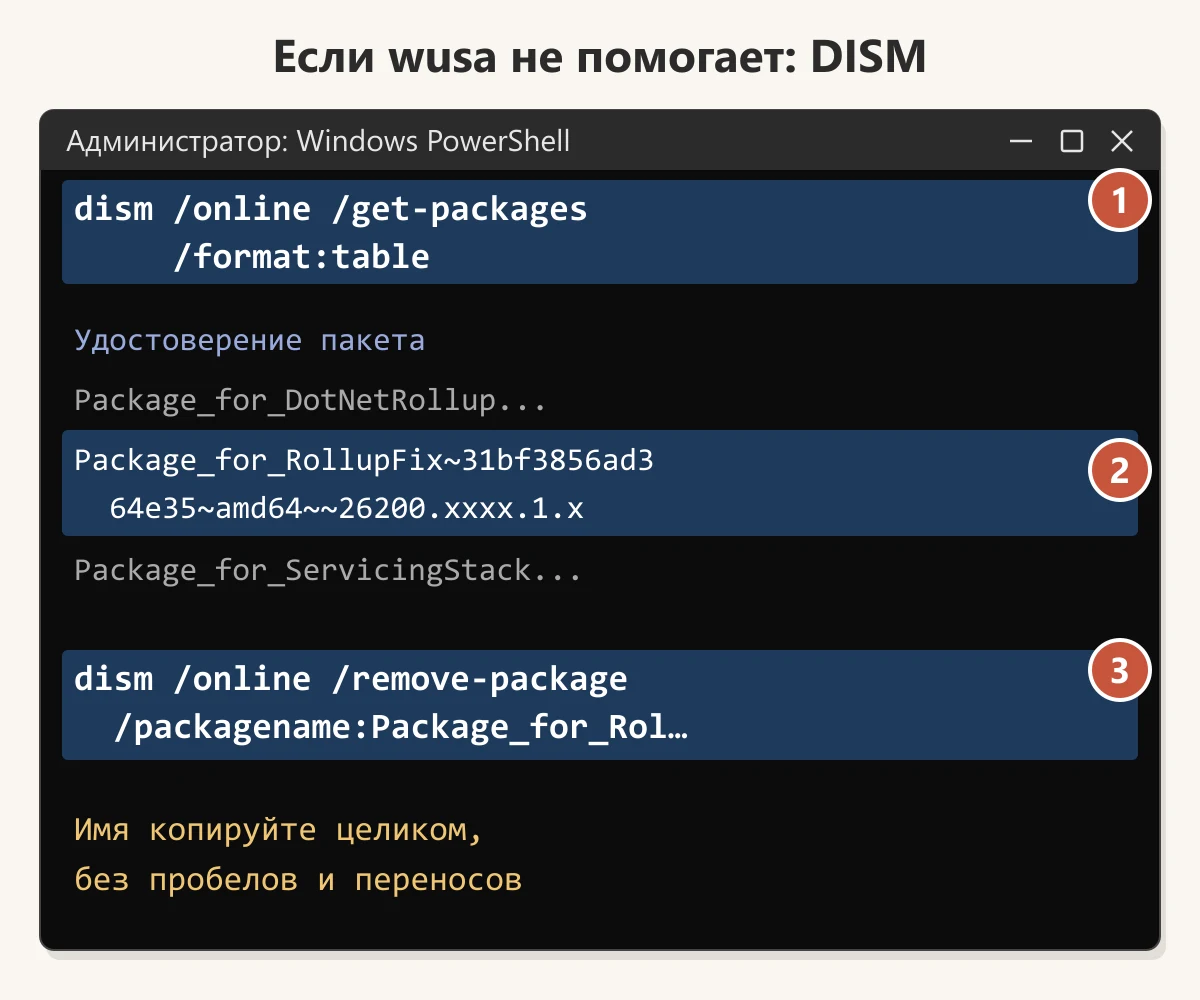
- Выведите список пакетов:
dism /online /get-packages /format:table - Выпишите строки, которые начинаются с Package_for_RollupFix, — это накопительные обновления. Обратите внимание на столбцы состояния и даты установки: кандидатом может быть только пакет в состоянии «Установлен» с той же датой, что и проблемное обновление в журнале. Номер сборки в конце имени помогает сузить выбор, но сам по себе не доказывает, что это нужный пакет.
- Проверьте каждого кандидата отдельно:
dism /online /get-packageinfo /packagename:Package_for_RollupFix~…
В сведениях о пакете найдите ссылку на справку Microsoft — в ней указан номер KB. Удалять можно только пакет, у которого номер KB совпадает с записанным, состояние — «Установлен», а время установки совпадает с датой из журнала. - Скопируйте имя проверенного пакета целиком — выделите мышью и нажмите Ctrl + C.
- Выполните команду, вставив имя после двоеточия:
dism /online /remove-package /packagename:Package_for_RollupFix~… - После сообщения об успешном завершении перезагрузите компьютер и проверьте номер сборки (раздел «Как проверить, что обновление удалено»).
Если DISM сообщает, что пакет постоянный и не может быть удалён, или завершает работу с ошибкой — не повторяйте команду с другими пакетами наугад.
Когда DISM лучше не использовать. Если номер KB не удаётся сопоставить ни с одним пакетом, подходящих пакетов несколько или в сведениях нет однозначных данных, не гадайте. Воспользуйтесь штатными средствами: «Удалить последнее исправление» в среде восстановления (способ 4), точкой восстановления или откатом к предыдущей версии (способ 5). Они откатывают именно последнее установленное обновление и не требуют выбирать пакет вручную. Никогда не удаляйте через DISM пакеты с ServicingStack в названии и пакеты, назначение которых не понимаете: удаление не того пакета может помешать загрузке Windows.
Способ 4. Windows не загружается: среда восстановления
Если после обновления компьютер уходит в бесконечную перезагрузку, показывает синий экран или чёрный экран вместо рабочего стола, удаление запускают из среды восстановления. Попасть в неё можно несколькими путями:
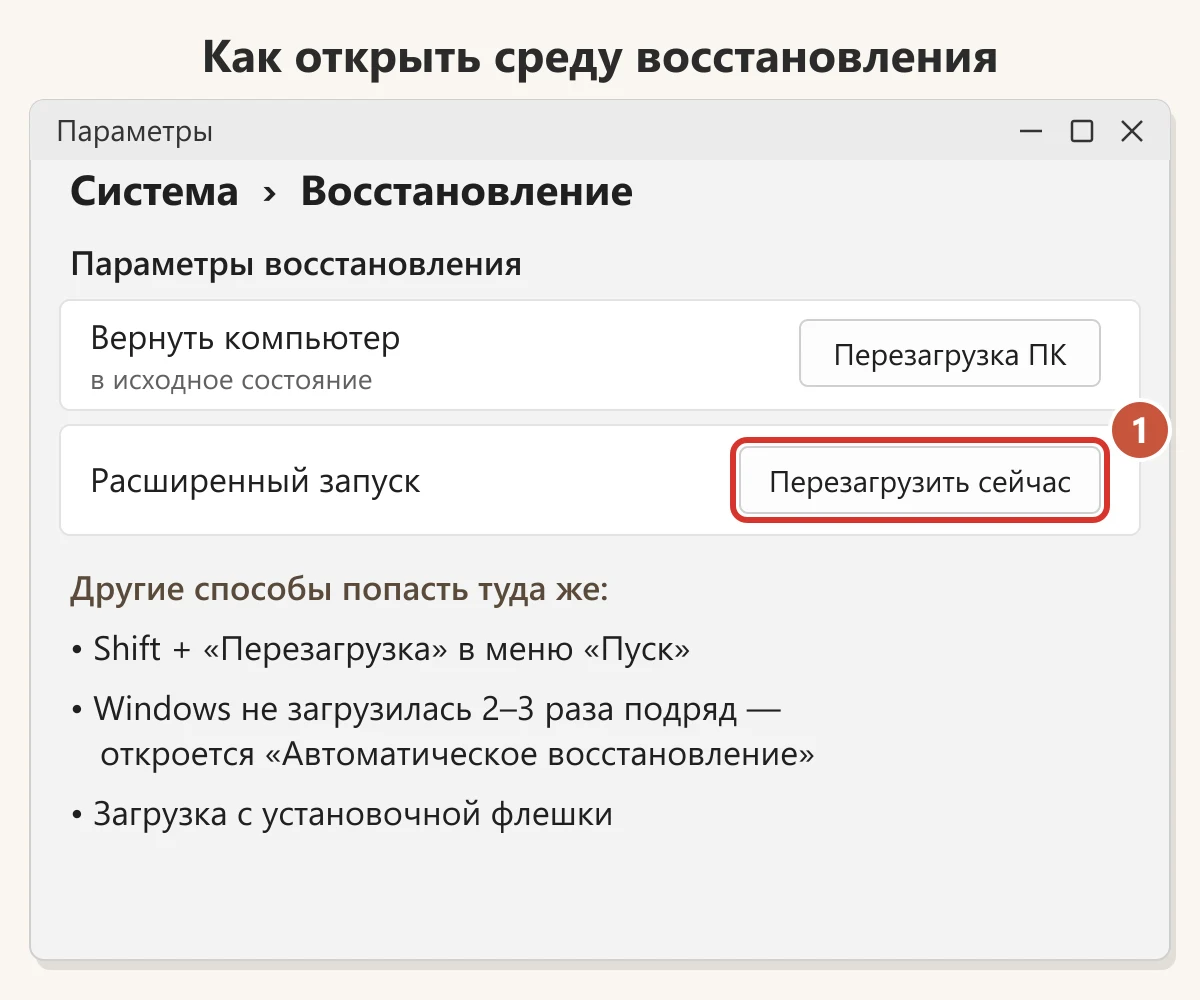
- Если Windows ещё загружается: «Параметры» → «Система» → «Восстановление» → «Расширенный запуск» → «Перезагрузить сейчас». Или зажмите Shift и выберите «Перезагрузка» в меню «Пуск».
- Если не загружается: после двух-трёх неудачных запусков подряд Windows сама откроет «Автоматическое восстановление». Нажмите «Дополнительные параметры». Если этого не происходит, во время загрузки с логотипом Windows выключите компьютер долгим нажатием кнопки питания, и так два-три раза.
- С установочной флешки Windows 11: загрузитесь с неё, на первом экране нажмите «Далее», затем внизу «Восстановление системы».
В синем меню среды восстановления выберите «Поиск и устранение неисправностей», затем «Дополнительные параметры».
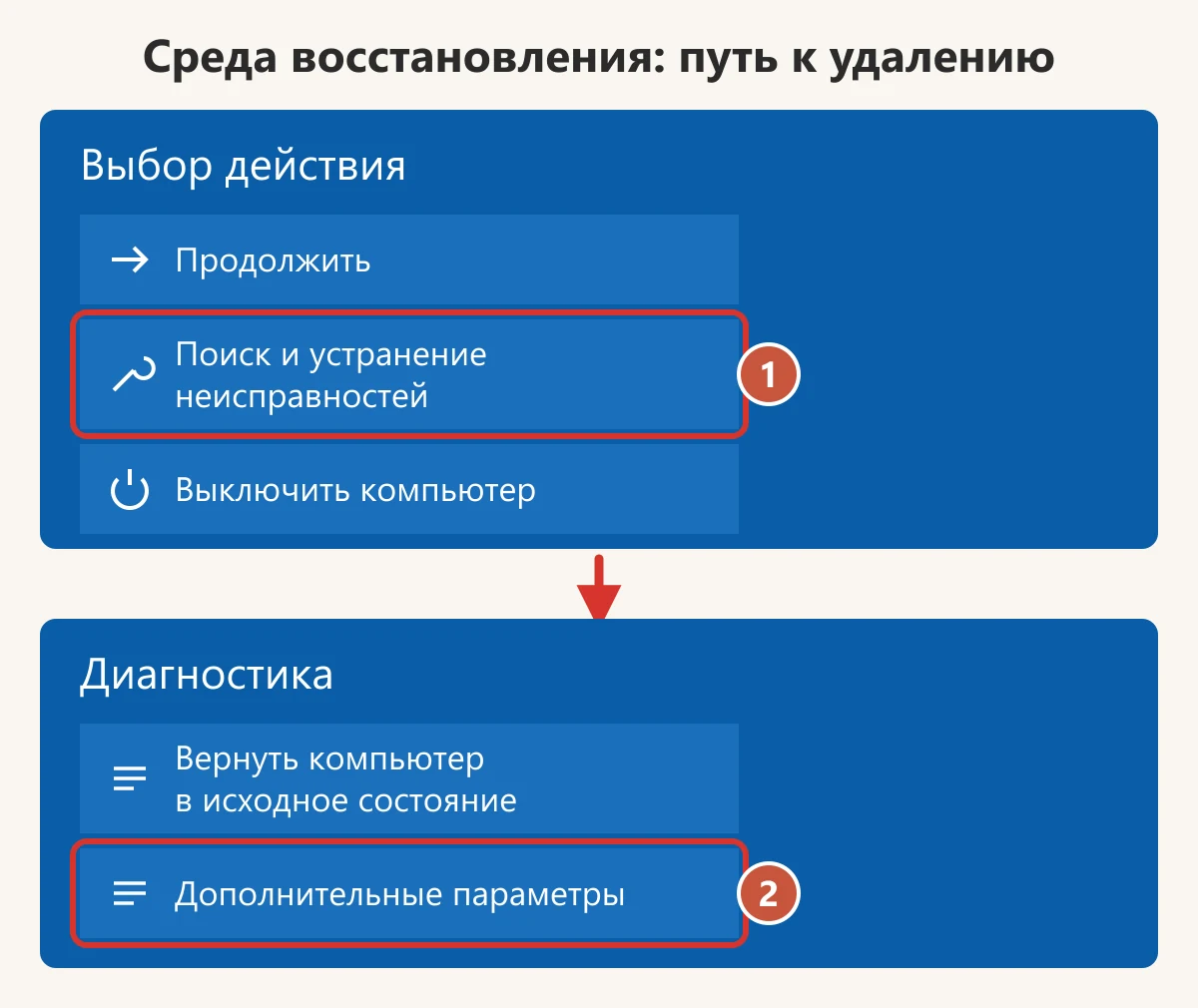
Нажмите «Удалить обновления». Будет два варианта:
- «Удалить последнее исправление» — убирает последнее ежемесячное накопительное обновление. В большинстве случаев нужно именно это.
- «Удалить последнее обновление компонентов» — откатывает большое обновление, например переход на новую версию Windows 11. Вариант работает, только пока на диске остались файлы предыдущей версии.
Windows может попросить выбрать учётную запись и ввести её пароль. Если диск зашифрован BitLocker, понадобится ключ восстановления — его можно посмотреть в своей учётной записи Microsoft с телефона или другого компьютера. Когда удаление закончится, выберите «Продолжить», чтобы загрузить Windows.
Если удаление завершилось ошибкой, попробуйте там же, в «Дополнительных параметрах», пункт «Восстановление системы». Он вернёт системные файлы к точке восстановления, созданной до обновления, если защита системы была включена. Личные файлы при этом не затрагиваются.

Способ 5. Откат к предыдущей версии Windows (10 дней)
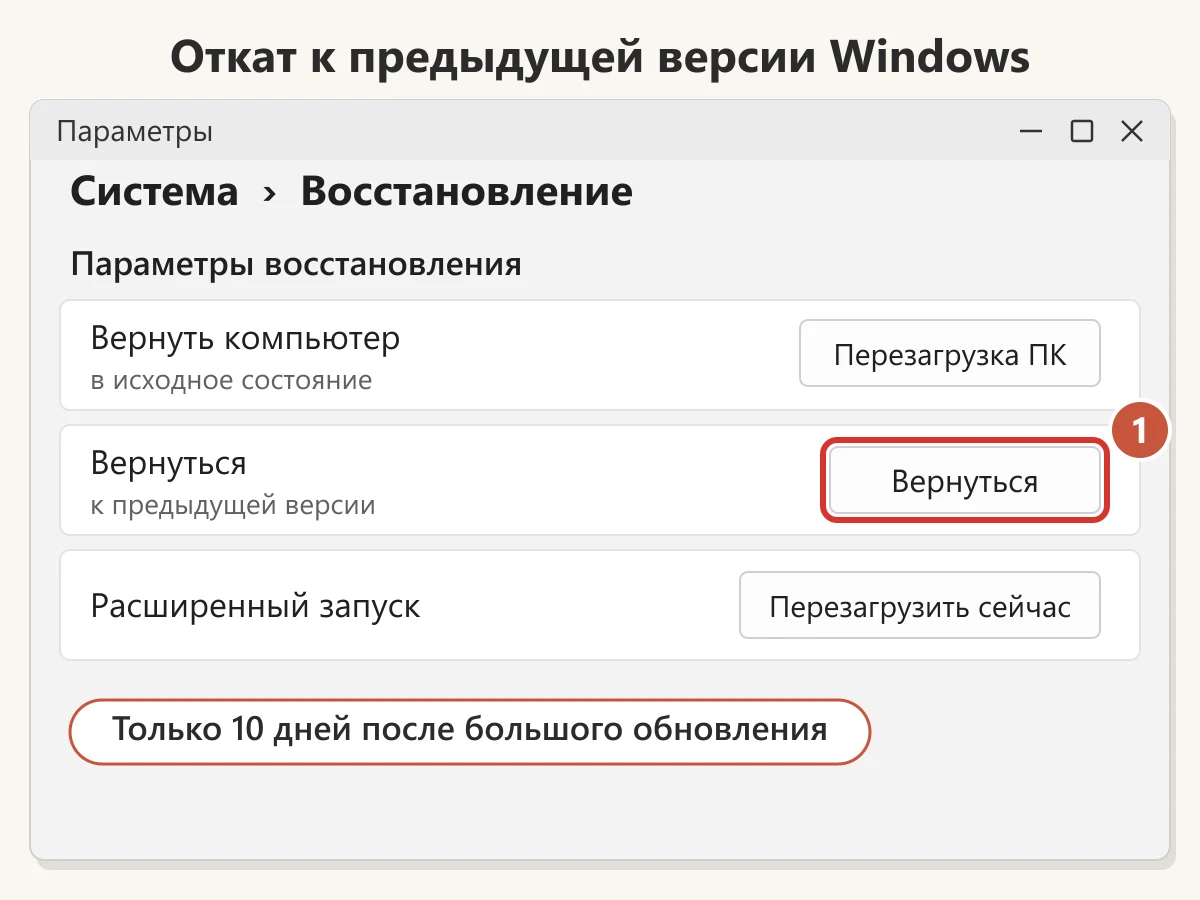
Если проблемы начались после большого обновления — перехода на новую версию Windows 11, — его можно откатить целиком. Это возможно в течение 10 дней после установки, пока на диске хранится папка Windows.old с прежней системой.
- Откройте «Параметры» → «Система» → «Восстановление».
- В блоке «Параметры восстановления» нажмите «Вернуться».
- Укажите причину, откажитесь от проверки обновлений и подтвердите возврат.
Личные файлы сохранятся, но программы и драйверы, установленные после обновления, а также изменённые за это время настройки придётся вернуть заново. Держите под рукой пароль от учётной записи, с которой входили в прежнюю версию. Если кнопка недоступна, значит, 10 дней прошли или файлы прежней версии удалены при очистке диска — тогда остаётся среда восстановления или переустановка.
Как не дать обновлению установиться снова
После удаления Центр обновления Windows рано или поздно предложит то же обновление снова. Чтобы выиграть время до выхода исправленной версии, приостановите обновления:
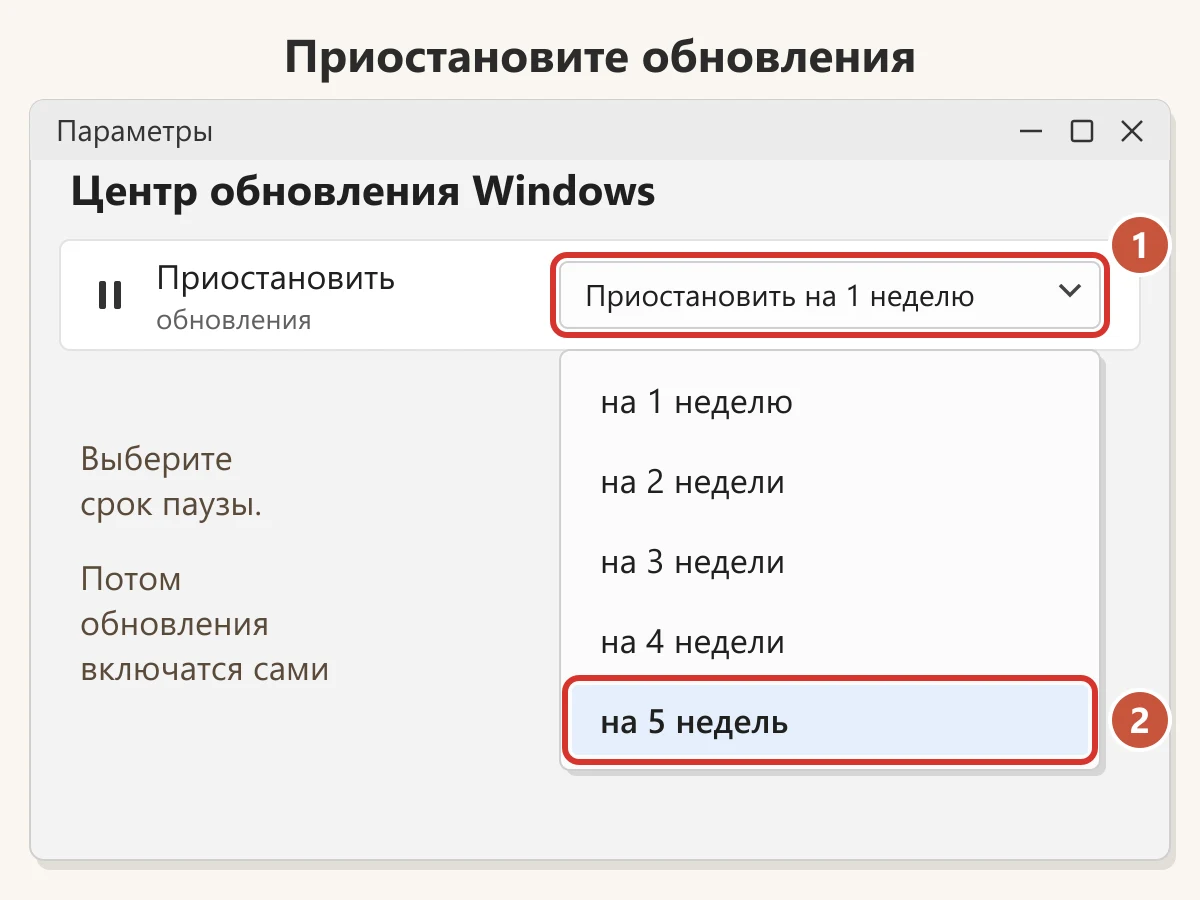
- Откройте «Параметры» → «Центр обновления Windows».
- В строке «Приостановить обновления» раскройте список и выберите срок — от 1 до 5 недель.
Когда срок закончится, Windows установит накопившиеся обновления, и только потом паузу можно будет включить снова. К этому времени Microsoft обычно уже выпускает следующее накопительное обновление с исправлением. Посмотрите описание нового обновления и отзывы, прежде чем снимать паузу вручную.
Заодно в «Центре обновления Windows» выключите переключатель «Получайте последние обновления, как только они будут доступны». Он ставит предварительные версии новых функций раньше остальных, а они чаще приносят ошибки.
Если проблему принёс драйвер, а не обновление Windows, правильнее откатить сам драйвер: «Диспетчер устройств» → свойства устройства → вкладка «Драйвер» → «Откатить».
Что удалить нельзя
| Что | Почему и что делать |
|---|---|
| Обновление стека обслуживания | После установки не удаляется ни одним способом. Обычно и не нужно: проблемы приносит накопительное обновление. |
| Обновления без кнопки «Удалить» | Отмечены как постоянные. Попробуйте wusa или DISM (только при точно определённом пакете); если не выходит — среда восстановления или точка восстановления. |
| Большое обновление старше 10 дней | Файлы прежней версии уже удалены. Остаётся переустановка или резервная копия. |
| Определения антивируса | Обновляются несколько раз в день, удалять их бессмысленно. |
| Обновления приложений из Microsoft Store | Это не обновления Windows, они в журнал не попадают и откатываются только переустановкой приложения. |
Как проверить, что обновление удалено
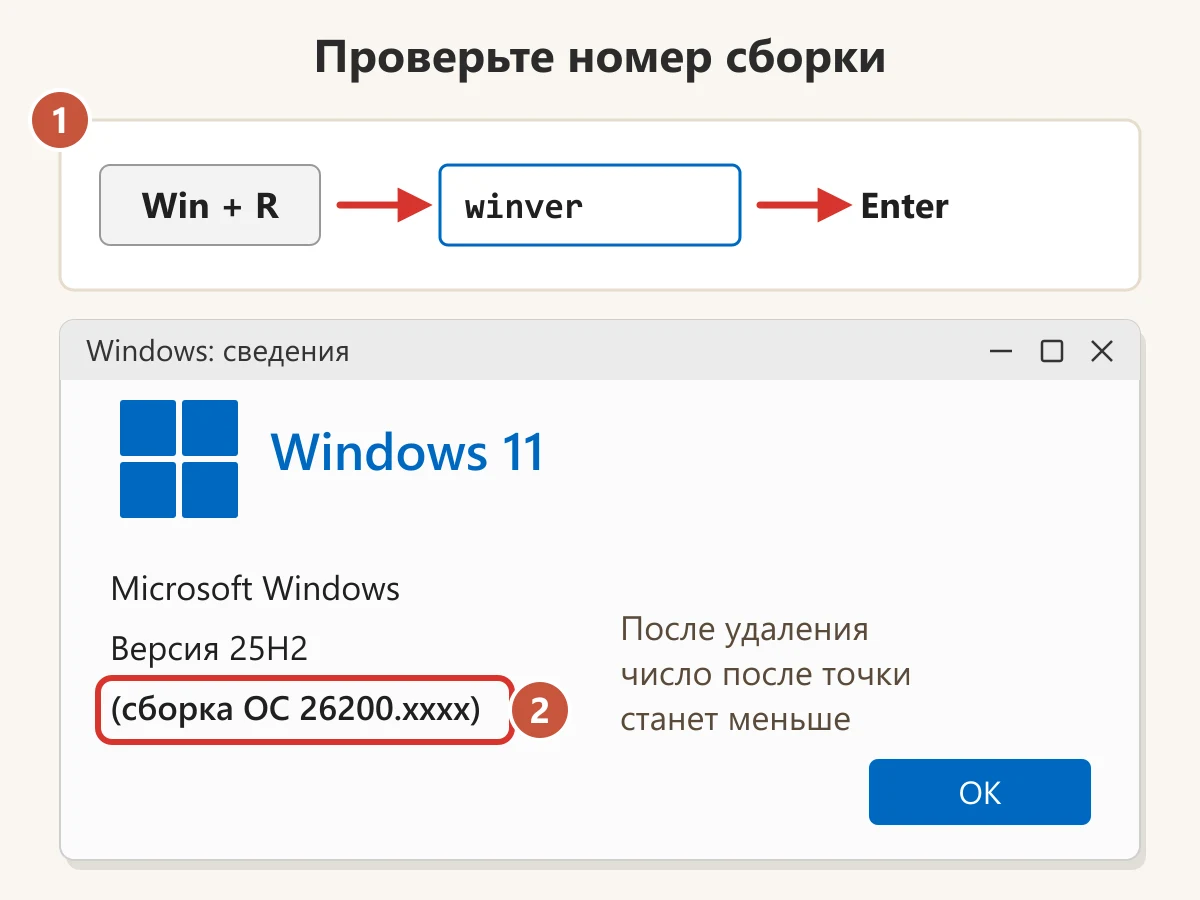
- Номер сборки. Нажмите Win + R, введите winver и Enter. Запомните число после точки в строке «сборка ОС» до удаления и сравните после: при удалении накопительного обновления оно уменьшается.
- Журнал обновлений. Удалённое обновление исчезнет из списка «Удалить обновления». В самом журнале запись об установке может остаться — это нормально.
- PowerShell. В терминале выполните Get-HotFix — команда покажет список установленных обновлений с номерами KB. Удалённого среди них быть не должно.
- Сама проблема. Проверьте то, ради чего всё затевалось: печать, звук, сеть или запуск программы. Если ничего не изменилось, обновление было ни при чём — верните его через «Проверить наличие обновлений» и ищите причину в драйвере или программе.
Коротко: какой способ выбрать
| Ситуация | Способ |
|---|---|
| Windows работает, у обновления есть кнопка «Удалить» | «Параметры» → «Журнал обновлений» → «Удалить обновления» |
| «Параметры» не открываются | wusa /uninstall /kb:номер |
| wusa выдаёт ошибку на накопительном обновлении | DISM /Remove-Package — только если пакет RollupFix точно совпадает с KB; иначе среда восстановления → «Удалить последнее исправление» |
| Windows не загружается | Среда восстановления → «Удалить обновления» |
| Проблемы после перехода на новую версию Windows 11 | «Система» → «Восстановление» → «Вернуться» в течение 10 дней |
После любого способа приостановите обновления, чтобы удалённое не вернулось на следующий день, и поставьте себе напоминание снять паузу, когда выйдет исправленная версия.
Также на сайте: Как очистить очередь печати в Windows, если документ завис и не удаляется; Как удалить Copilot из Windows 11 полностью.


