Как очистить очередь печати в Windows, если документ завис и не удаляется
Очистить очередь печати в Windows обычно можно через окно выбранного принтера: отмените зависший документ и дождитесь его исчезновения. Если задание осталось в состоянии удаления, переходите к перезапуску службы печати. Ручную очистку служебной папки оставьте на случай, когда обычная отмена не помогла.
Сначала сохраните исходный документ. Отмена печати не удаляет файл Word, PDF или фотографию, но для повторной печати задание придётся отправить заново. На общем принтере уточните у коллег, чьи задания находятся в очереди: полная очистка может отменить работу других пользователей.
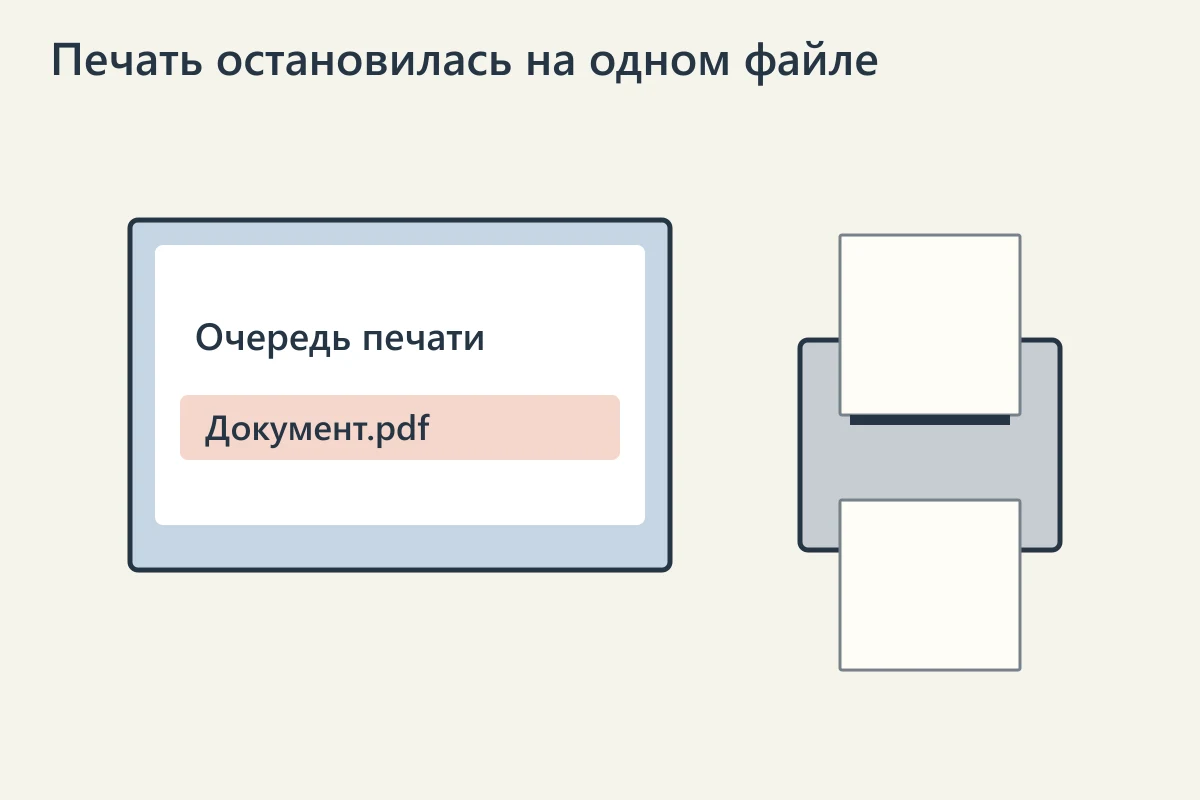
Прежде чем нажимать «Удалить»
Проверьте, тот ли принтер выбран. В списке могут одновременно находиться реальное устройство, сохранение в PDF и старая копия принтера с похожим названием. Посмотрите на состояние самого устройства: бумагу, крышки, индикаторы, сообщение о замятии и подключение.
Если лист уже подаётся в печать, отмена на компьютере может его не остановить: часть данных успела попасть в память принтера. Нажмите кнопку отмены на самом устройстве, если она предусмотрена. Не выдёргивайте бумагу из механизма во время движения и не пытайтесь достать замятие без выполнения инструкции к модели.
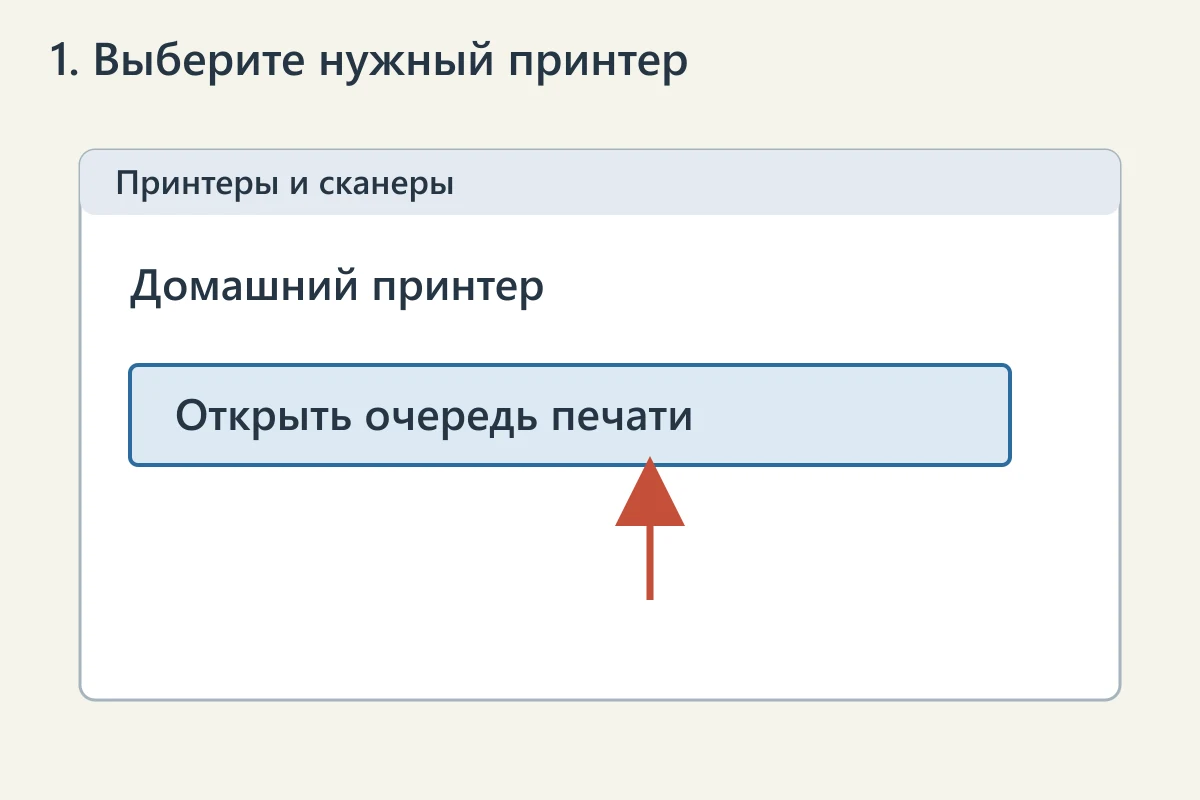
Шаг 1. Откройте очередь своего принтера
- В Windows 11 откройте «Пуск» → «Параметры».
- Выберите «Bluetooth и устройства» → «Принтеры и сканеры».
- Нажмите на нужный принтер.
- Откройте очередь печати соответствующей кнопкой.
В Windows 10 путь обычно проходит через «Параметры» → «Устройства» → «Принтеры и сканеры», затем выбор устройства и открытие очереди. Название кнопки может немного отличаться. Если вы пользуетесь классическим окном принтеров, откройте просмотр очереди из контекстного меню устройства.
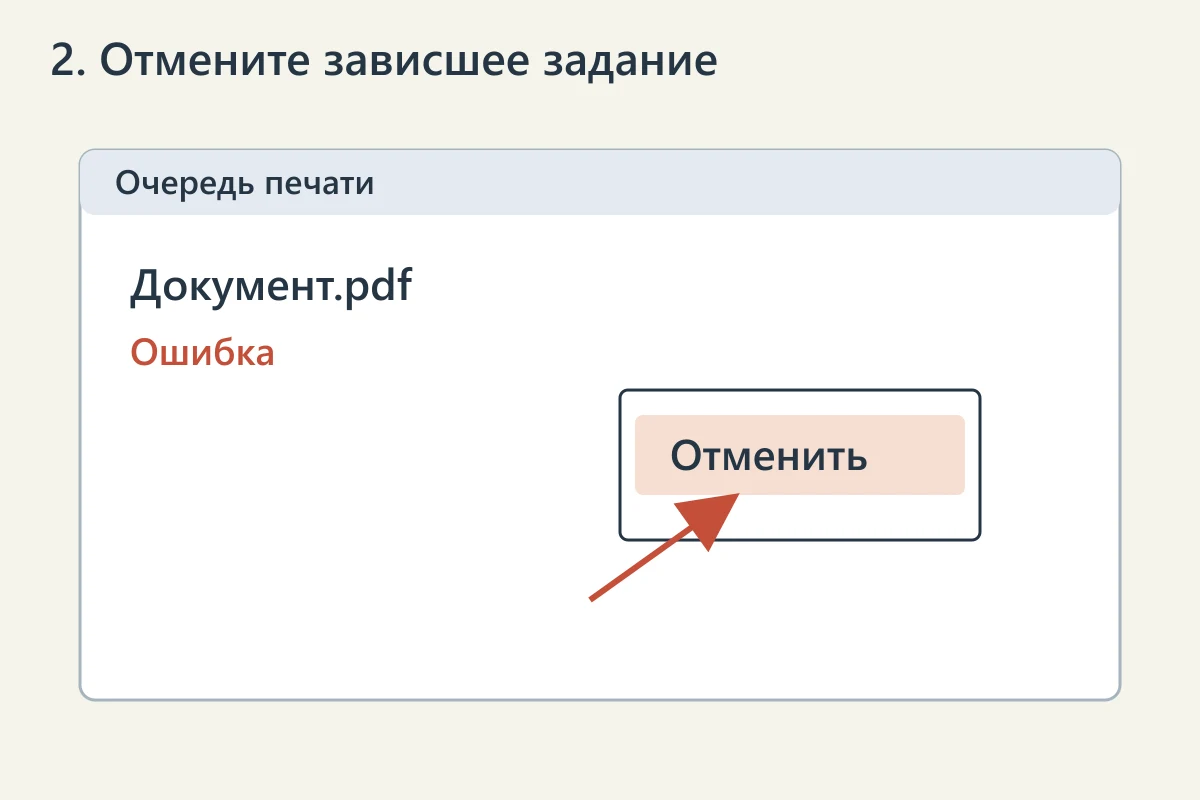
Шаг 2. Отмените зависший документ
- Найдите задание по названию и владельцу.
- Откройте его контекстное меню правой кнопкой мыши либо меню действий.
- Выберите отмену задания и подтвердите её, если система спросит.
- Подождите, пока строка исчезнет, затем обновите окно.
Если отменяете все документы, убедитесь, что это именно нужная очередь. В разных окнах эта команда может находиться в меню принтера или быть заменена отменой заданий по одному. Не нажимайте повторно «Печать» в исходной программе: иначе к зависшему документу добавятся новые копии.
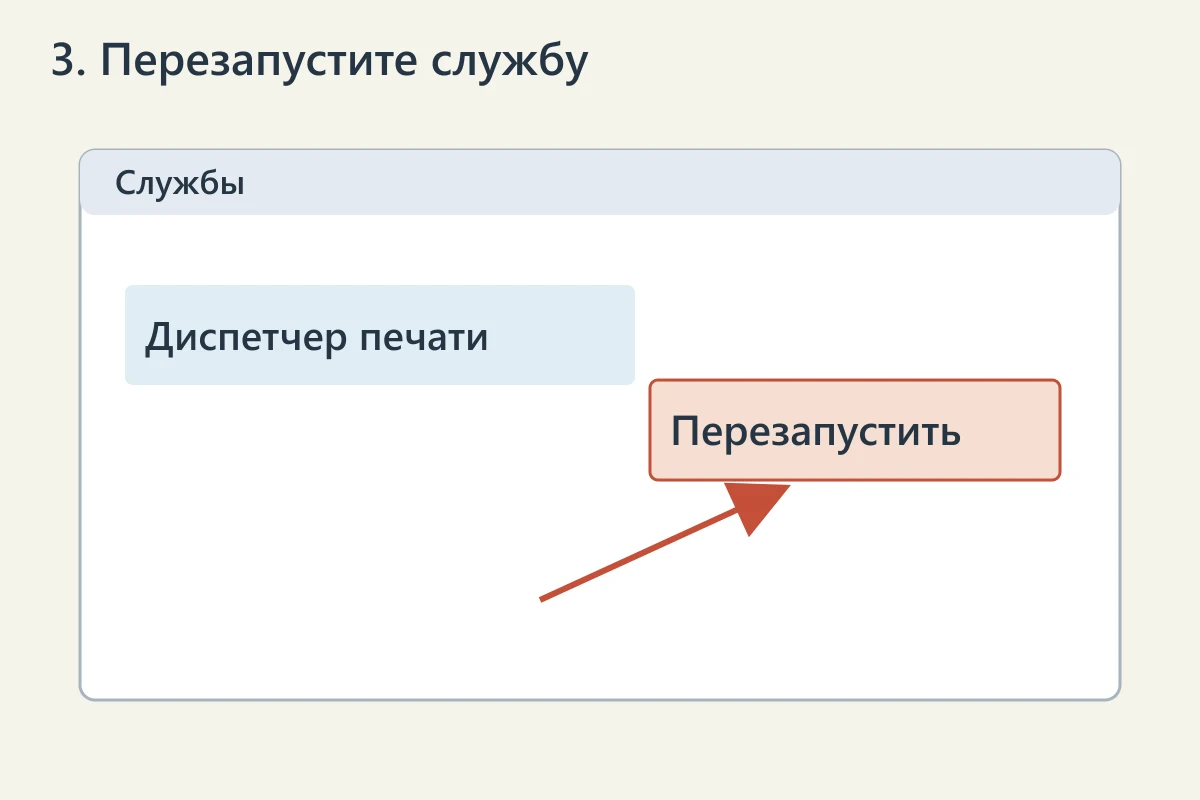
Шаг 3. Перезапустите диспетчер печати
Если строка надолго осталась в состоянии удаления, попробуйте перезапуск службы. Для этого могут потребоваться права администратора. На рабочем или общем компьютере сначала согласуйте действие: служба обслуживает печать с этого компьютера, а не только один открытый документ.
- Нажмите Windows + R.
- Введите
services.mscи нажмите Enter. - Найдите службу «Диспетчер печати»; в англоязычном интерфейсе — Print Spooler.
- Откройте контекстное меню и выберите «Перезапустить».
- Вернитесь в очередь и проверьте результат.
Не изменяйте тип запуска и не отключайте другие службы наугад. Если команда недоступна или появляется отказ в доступе, обратитесь к администратору. Повторение того же действия без нужных прав проблему не решит.
Шаг 4. Если не помогло — очистите служебную папку
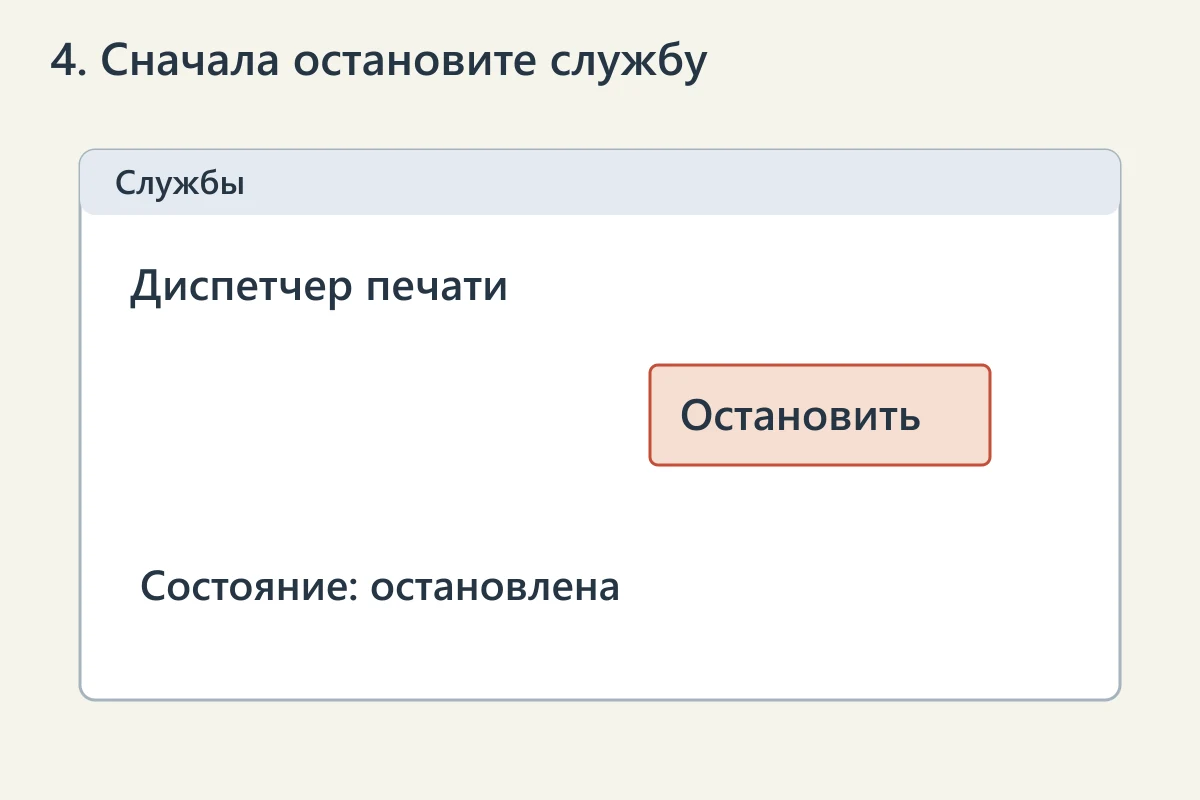
Этот способ отменяет ожидающие задания, которые хранятся в очищаемой папке. На общем сервере печати не выполняйте его самостоятельно. Не удаляйте драйверы, весь каталог spool или соседние папки. Сначала нужно остановить службу, затем удалить только содержимое папки заданий и снова запустить службу.
- В окне служб найдите «Диспетчер печати» и выберите «Остановить».
- Дождитесь остановки.
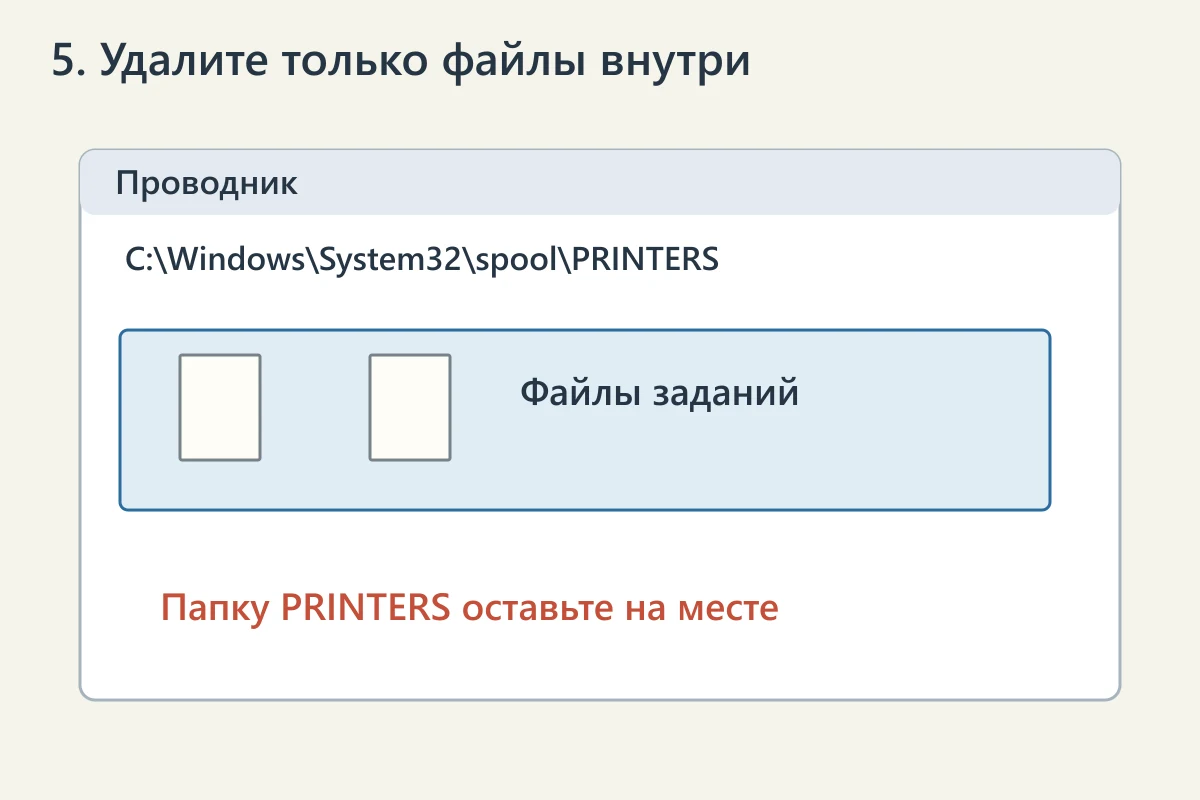
- Откройте Проводник. В адресную строку вставьте
C:\Windows\System32\spool\PRINTERSи нажмите Enter. Это стандартный путь при установке Windows на диск C. - Если запрошены права администратора, подтвердите доступ только к этой папке.
- Проверьте полный путь и выделите файлы внутри PRINTERS. Удалите их, оставив саму папку на месте.
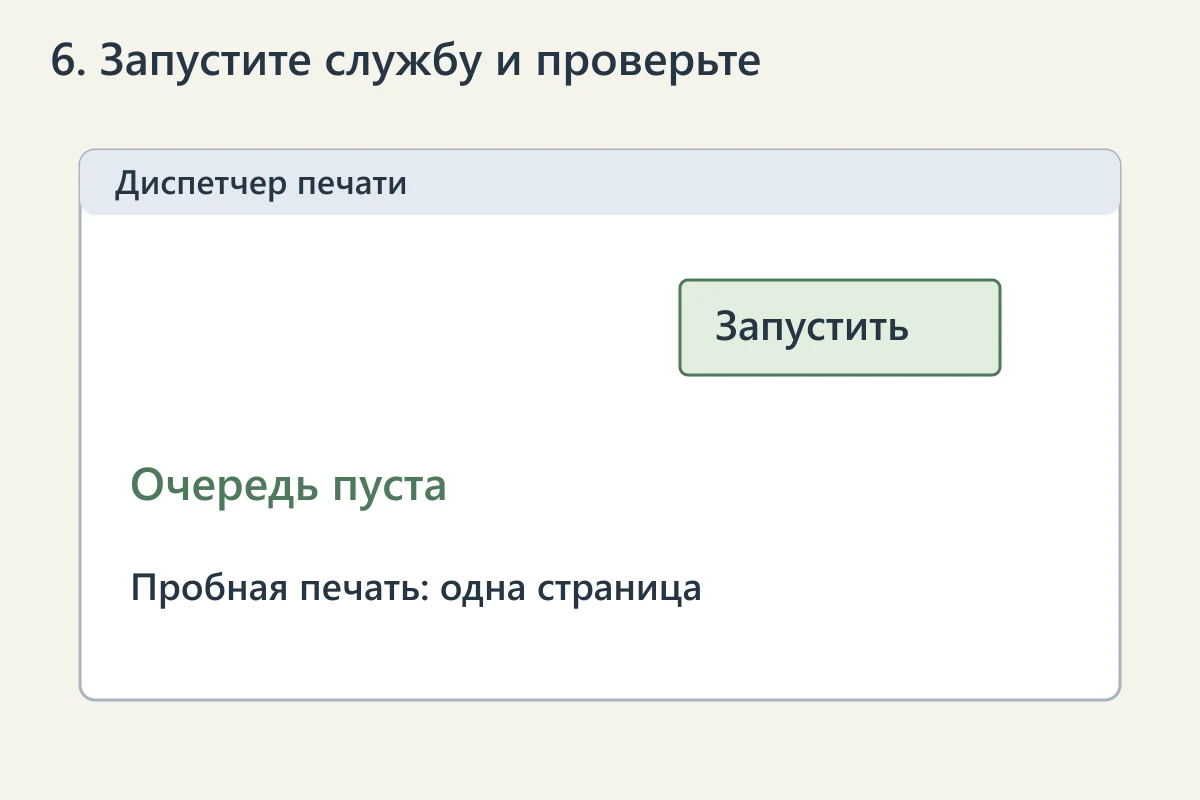
- Вернитесь к службе «Диспетчер печати» и выберите «Запустить».
Если служебный каталог был изменён администратором, стандартный путь может не соответствовать настройке. В такой ситуации не ищите похожие папки для очистки наугад. Если файлы не удаляются, ещё раз проверьте остановку службы и права; не используйте случайные программы «принудительного удаления».
Шаг 5. Проверьте печать одним заданием
После запуска службы откройте очередь: она должна быть пустой либо содержать только новые задания. При необходимости перезагрузите компьютер и принтер. Включайте устройство в порядке, предусмотренном его инструкцией; не обрывайте питание во время обновления прошивки.
Отправьте одну короткую страницу, а не весь большой файл. Если она прошла, повторно откройте исходный документ и выберите нужные страницы. Если один PDF снова блокирует очередь, попробуйте открыть его другим просмотрщиком или проверить другой документ: проблема может быть связана с конкретным файлом, а не со всей системой.
Если задания возвращаются
Проверьте, не отправляет ли программа печать повторно и не работает ли другой компьютер с тем же принтером. Откройте приложение, из которого началась печать, и отмените повторные отправки. Для сетевого устройства очистка локальной очереди не обязательно очищает очередь на сервере или внутреннюю память самого принтера.
Если устройство показано как недоступное, проверьте кабель, сеть и выбранный порт. Не удаляйте принтер сразу после первого сбоя: сначала выясните, может ли он печатать с другого компьютера. Установка драйвера заново — отдельный шаг, который нужен не при каждом зависшем задании.
Что сообщить администратору
Если очередь снова зависает, запишите название принтера, название программы и тип файла, из которого печатали. Укажите, зависает ли любой документ или только один, появляется ли ошибка на дисплее устройства и помогает ли печать с другого компьютера. Сделайте снимок текста ошибки без личных данных документа. Такой набор наблюдений полезнее, чем сообщение «опять ничего не работает».
Не повторяйте ручную очистку бесконечно. Она убирает застрявшие задания, но не исправляет все причины: связь с устройством, драйвер, повреждённый файл или очередь на отдельном сервере могут потребовать другого решения.
Чего не следует делать
- Удалять всю папку
System32,spoolили каталог драйверов. - Чистить папку заданий при работающей службе.
- Отправлять много одинаковых документов, пока очередь не восстановилась.
- Останавливать общий сервер печати без согласования.
- Скачивать неизвестную утилиту только ради отмены одного задания.
Частые вопросы
Удалится ли исходный документ?
Отмена задания и очистка файлов очереди не удаляют сохранённый документ. Проверьте, что оригинал сохранён, и после восстановления отправьте его заново.
Почему принтер продолжает выдавать листы?
Он мог уже получить данные. Используйте штатную отмену на устройстве; на сетевой модели проверьте, не печатает ли другой пользователь.
Очередь пустая, но печати нет. Что дальше?
Проверьте состояние устройства, подключение и выбранный принтер. Пустая очередь показывает лишь отсутствие ожидающих локальных заданий, а не исправность бумаги, механизма и сети.
Можно очистить очередь без администратора?
Собственные задания часто можно отменить обычным способом. Для службы и защищённой папки могут потребоваться дополнительные права.
Почему здесь нет команды для удаления принтера?
Удаление устройства не является первым способом отменить зависший документ. Начинайте с очереди и службы, чтобы не потерять рабочую настройку без необходимости.
Также на сайте: Как удалить драйвер принтера; Как удалить принтер.


