Как очистить кэш на телефоне Android и iPhone
Приложения сохраняют на телефон временные файлы: картинки, превью, куски видео и веб-страниц, которые вы уже открывали. Это и есть кэш. Он нужен, чтобы при следующем открытии не скачивать всё заново. Но со временем такие файлы занимают заметную часть памяти, а иногда из-за испорченного кэша приложение начинает работать со сбоями.
Разберёмся, как удалить кэш на телефоне Android и iPhone: где кнопка «Очистить кэш» у отдельного приложения и браузера, почему её нет в iOS, чем она отличается от «Очистить данные» и стоит ли доверять приложениям-«чистильщикам».
Смартфон. Фото: Rodion Kutsaev (Unsplash), CC0
Коротко. На Android: «Настройки → Приложения → нужное приложение → Хранилище и кеш (или «Хранилище», «Память») → Очистить кеш». Не нажимайте «Очистить хранилище» или «Очистить данные», если не готовы входить в приложение заново. На iPhone общей кнопки нет: система сама удаляет кэш, когда заканчивается место. Кэш Safari чистится в «Настройки → Приложения → Safari», а у Telegram и браузеров кнопка очистки есть в их собственных настройках.
Что такое кэш и чем он отличается от данных
В карточке приложения на Android обычно две кнопки, и путать их нельзя:
- «Очистить кеш» удаляет только временные файлы. Аккаунт, настройки и ваши файлы остаются. По справке Google, после этого некоторые приложения могут работать медленнее при следующем запуске: им придётся заново скачать то, что лежало в кэше.
- «Очистить хранилище» (на других телефонах «Очистить данные», «Стереть данные», «Очистить всё») сбрасывает приложение до состояния «как после установки». По справке Google, все данные приложения удаляются навсегда. Вы выйдете из аккаунта, пропадут настройки, офлайн-загрузки и всё, что не хранилось в облаке.
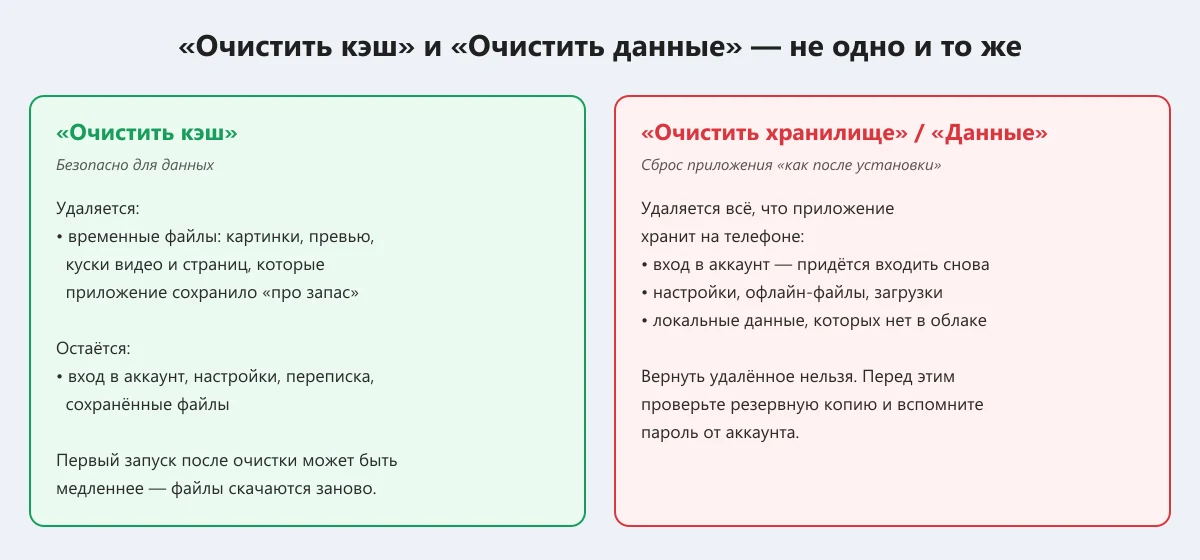
Осторожно с «Очистить данные». У некоторых приложений сброс данных затрагивает важное. Например, справка Google предупреждает, что очистка хранилища Google Play может сбросить настройки родительского контроля, а у сервисов Google Play — удалить сохранённые на устройстве транспортные и виртуальные платёжные карты. Перед сбросом вспомните пароль от аккаунта и проверьте резервную копию.
Как очистить кэш приложения на Android
На Android кэш чистится отдельно для каждого приложения. Общая схема одинакова, но названия пунктов зависят от версии Android и оболочки производителя:
- Откройте «Настройки» → «Приложения». На Pixel дальше нажмите «Показать все приложения», на Xiaomi — «Все приложения».
- Выберите приложение, которое занимает много места или работает со сбоями.
- Откройте «Хранилище и кеш» (на Samsung — «Хранилище», в старых версиях One UI — «Память»).
- Нажмите «Очистить кеш». На Xiaomi, Redmi и POCO вместо этого внизу экрана бывает кнопка «Очистить» → «Очистить кэш».
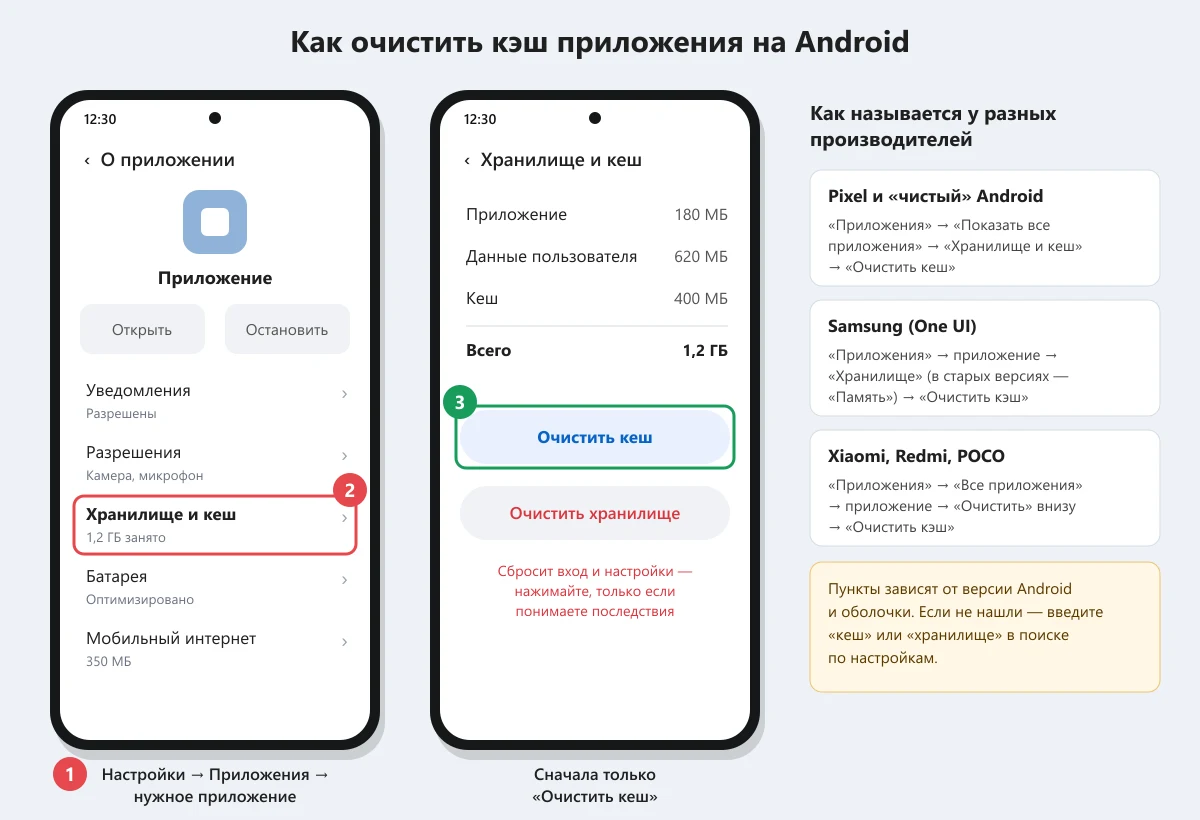
Чтобы понять, с чего начать, отсортируйте список приложений по размеру. Samsung в своей справке советует так: «Настройки» → «Приложения» → три точки → «Сортировать по» → «Размер».
Можно ли очистить кэш всех приложений сразу
На «чистом» Android (например, на Pixel) отдельной кнопки, которая стирает кэш всех приложений разом, нет. В старых версиях Android она была в разделе «Хранилище», в современных её убрали. Остаются такие варианты:
- Files от Google. По справке Google: откройте приложение → «Очистка» → карточка «Ненужные файлы» → «Освободить … МБ» → «Очистить». Удаляются временные файлы приложений, их настройки не затрагиваются. Восстановить удалённое нельзя.
- Инструменты производителя. У Xiaomi, Redmi и POCO в приложении «Безопасность» есть «Очистка», которая предлагает удалить кэш и ненужные файлы разом. Samsung в своей справке предлагает чистить кэш по одному приложению, начиная с самых крупных. Названия и состав функций меняются от версии к версии оболочки.
Как очистить кэш Chrome на Android
У браузера свой кэш, и чистить его удобнее изнутри Chrome. Так можно выбрать, что именно удалить. По справке Google:
- Откройте Chrome и нажмите на три точки справа от адресной строки.
- Выберите «Удалить данные о работе в браузере». Тот же пункт есть в «Настройки» → «Конфиденциальность и безопасность».
- Выберите временной диапазон. По умолчанию Chrome удаляет данные только за последние 15 минут, для полной очистки выберите «Все время».
- Нажмите «Ещё» и оставьте галочку только у пункта «Изображения и другие файлы, сохраненные в кеше».
- Нажмите «Удалить данные».

Если отметить «Файлы cookie и данные сайтов», вы выйдете из аккаунтов на большинстве сайтов. Пункт «Сохраненные пароли» не отмечайте, если не хотите потерять пароли. Историю посещений удобнее чистить отдельно, это описано в статье как удалить историю в Хроме.
Кэш на iPhone: почему нет кнопки «Очистить кэш»
В iOS нет общей кнопки очистки кэша приложений. Apple объясняет это так: когда на устройстве заканчивается место, система сама удаляет кэшированные и временные файлы, поэтому вручную этого делать не нужно. Что можно сделать самому:
- Откройте «Настройки» → «Основные» → «Хранилище iPhone». Там видно, сколько места занимает каждое приложение, и есть рекомендации системы.
- Нажмите на приложение. Внизу будут две кнопки: «Сгрузить приложение» и «Удалить приложение».
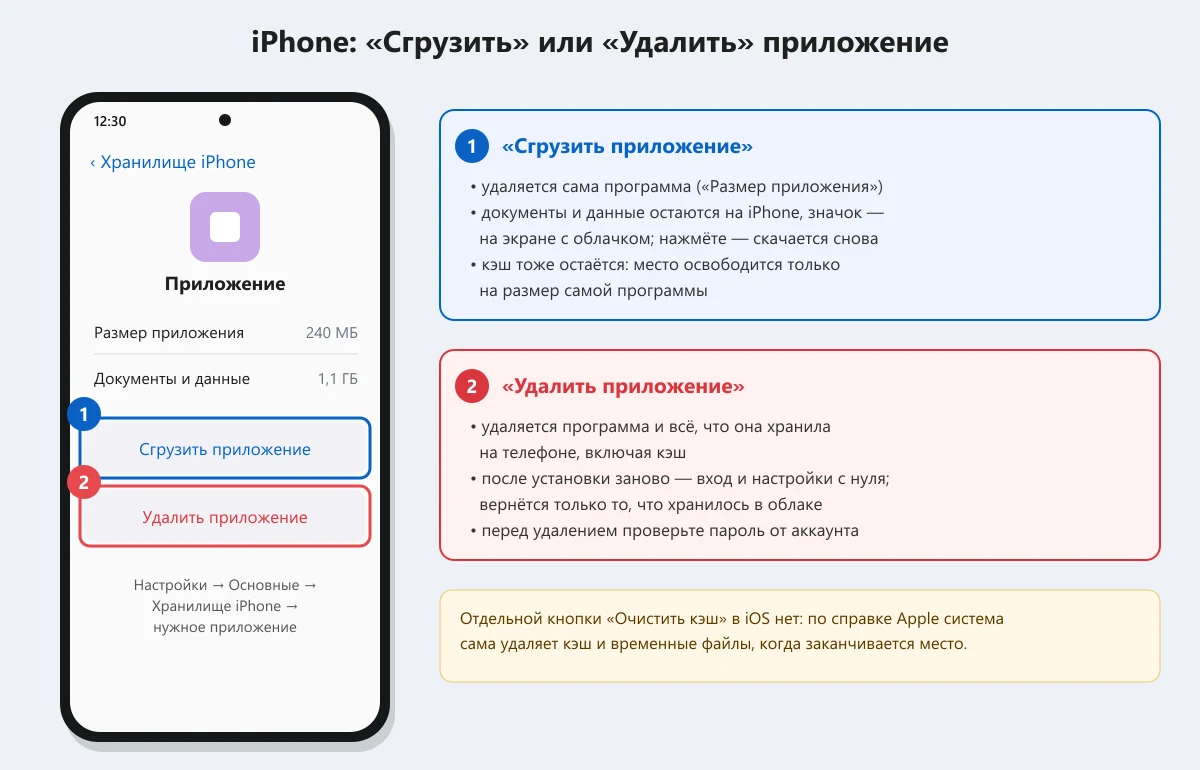
- «Сгрузить приложение» (в справке Apple — «выгрузить») удаляет только саму программу. Документы и данные остаются на iPhone, значок остаётся на экране, а при нажатии приложение скачается снова. Кэш при этом не стирается, так что освободится место только под саму программу.
- «Удалить приложение» стирает программу вместе с её данными, включая кэш. После повторной установки придётся входить в аккаунт заново, и вернётся только то, что хранилось в облаке сервиса.
Удалять приложение ради кэша стоит, только если в нём нет своей кнопки очистки. Пошагово про удаление — в статье как удалить приложение с Айфона.
Если приложения пропадают сами, а на их месте остаются значки с облачком, значит, включена автоматическая сгрузка. В iOS 18 и новее она находится в «Настройки» → «Приложения» → «App Store» → «Сгружать неиспользуемые», в более ранних версиях — в «Настройки» → «App Store».
Как очистить кэш Safari на iPhone
По справке Apple, в iOS 18 и новее есть два варианта. В более ранних версиях iOS вместо «Настройки → Приложения → Safari» откройте «Настройки → Safari».
- Удалить историю, cookie и кэш: «Настройки» → «Приложения» → «Safari» → «Очистить историю и данные». Выберите период и нажмите «Очистить историю». Настройки автозаполнения не изменятся.
- Удалить кэш и cookie, но сохранить историю: «Настройки» → «Приложения» → «Safari» → «Дополнения» → «Данные сайтов» → «Удалить все данные» → «Удалить сейчас».

В обоих случаях удаляются cookie, поэтому на сайтах придётся снова войти в аккаунты. Если кнопка серая, Apple указывает две причины: удалять нечего или включены ограничения веб-контента в «Экранном времени».
Кэш внутри приложений: Telegram, браузеры, соцсети
Многие приложения дают очистить кэш изнутри — это работает и на iPhone. Ищите в настройках самого приложения пункты «Данные и память», «Память», «Хранилище», «Кэш» или «Очистить кэш».
- Telegram: «Настройки → Данные и память → Использование памяти → Очистить кэш». Там же можно задать автоочистку и лимит кэша. Подробно, с отличиями для компьютера и секретных чатов, — в статье как очистить кэш Telegram на телефоне и компьютере.
- Сторонние браузеры (Chrome на iPhone, Яндекс Браузер, Firefox и другие): в настройках браузера найдите «Очистить историю» или «Удалить данные» и отметьте только кэш.
Стоит ли ставить приложения для очистки кэша
Встроенных средств обычно достаточно. Если всё-таки выбираете «чистильщик», проверьте его до установки:
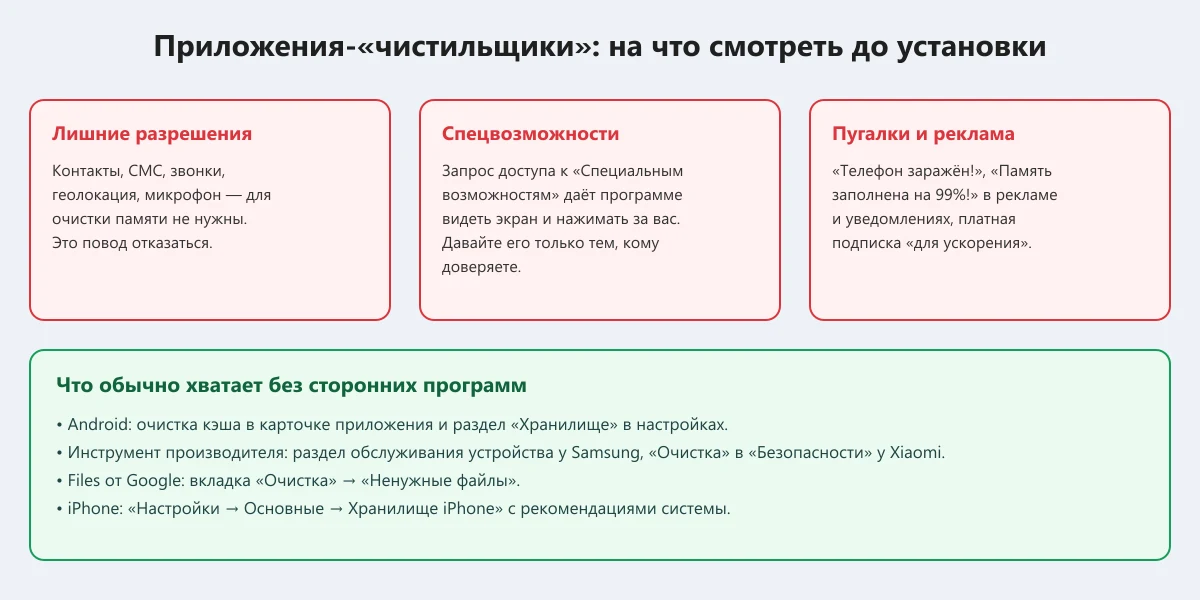
- Разрешения. Для очистки памяти не нужен доступ к контактам, СМС, звонкам, геолокации или микрофону. Если программа его просит, лучше от неё отказаться.
- Специальные возможности. В современных версиях Android обычное приложение не может само стирать кэш чужих программ. Поэтому некоторые «чистильщики» просят доступ к «Специальным возможностям» и сами нажимают нужные кнопки в настройках. Этот доступ позволяет видеть содержимое экрана и действовать за вас, давайте его только тем, кому полностью доверяете.
- Пугалки. Уведомления вроде «Телефон заражён!» или «Память заполнена на 99%!» и платная подписка «для ускорения» — повод насторожиться. Если после такого приложения появилась навязчивая реклама, поможет статья как удалить вирус с телефона Андроид.
На iPhone сторонние приложения не имеют доступа к кэшу других программ. «Очистители» из App Store обычно помогают разобрать фото, видео и контакты, а не кэш.
Почему кэш снова растёт
Кэш появляется при обычной работе: вы листаете ленту, смотрите фото и видео, и копии файлов снова сохраняются на телефон. Справка Google прямо предупреждает, что очистка кэша не решает проблему навсегда: со временем данные накопятся и их придётся удалять снова. Поэтому чистить кэш каждый день смысла нет. Делайте это, когда не хватает места или приложение глючит. Если в приложении есть лимит кэша или автоочистка, как в Telegram, настройте их один раз.
Если очистка не помогла: что ещё занимает память
Если места так и не хватает, кэш — скорее всего не главная причина. Посмотрите, что занимает память:
- Android: «Настройки» → «Хранилище». Там видны категории (фото, видео, приложения, файлы). На Pixel и многих других телефонах есть кнопка «Освободить место на устройстве»: она предлагает удалить давно не используемые приложения и файлы. На некоторых оболочках раздел спрятан в «О телефоне» или в обслуживании устройства — ищите поиском по настройкам.
- iPhone: «Настройки» → «Основные» → «Хранилище iPhone». Сверху цветная шкала по категориям, ниже рекомендации и список приложений по размеру.
Чаще всего место занимают фото и видео, загрузки мессенджеров, офлайн-музыка и фильмы, а также приложения, которыми вы не пользуетесь. Как удалять их правильно, рассказано в статье как удалить приложение на Андроид.
Частые вопросы
Удалятся ли фото и переписка, если очистить кэш?
Нет. Кнопка «Очистить кеш» удаляет только временные файлы. Фото в галерее, сообщения и вход в аккаунт остаются. Данные стирает другая кнопка: «Очистить хранилище» или «Очистить данные».
Станет ли телефон работать быстрее?
Зависит от ситуации. Если память почти заполнена или приложение сбоит из-за испорченного кэша, очистка может помочь. Если места достаточно, заметной разницы может не быть, а первый запуск после очистки, наоборот, бывает медленнее.
Можно ли очистить кэш на iPhone без удаления приложения?
Системной кнопки нет. Используйте очистку внутри самого приложения, если она есть (Telegram, браузеры), и очистку данных Safari в настройках. Остальной кэш iOS удаляет сама, когда заканчивается место.
Что делать, если кнопка «Очистить кеш» неактивна?
Скорее всего, кэш уже пуст. Если приложение всё равно сбоит, попробуйте его принудительно остановить, обновить или переустановить.
Статья актуальна на октябрь 2026 года. Названия пунктов меню зависят от версии Android или iOS и оболочки производителя и могут отличаться. Если чего-то не нашли — официальная справка: support.google.com/android и support.apple.com.


