Как очистить кэш Telegram на телефоне и компьютере
Telegram сохраняет на устройство всё, что вы открываете: фото и видео из чатов, ролики в каналах, голосовые, стикеры, документы. Если не настроить автоочистку, копии могут храниться долго, и при активных каналах приложение со временем занимает гигабайты. Телефон начинает жаловаться на нехватку памяти, хотя самих сообщений у вас немного.
Разберёмся, как очистить кэш Telegram на Android, iPhone и компьютере, что при этом удалится, а что останется. Ещё покажем, как настроить автоочистку, чтобы больше не делать это вручную.
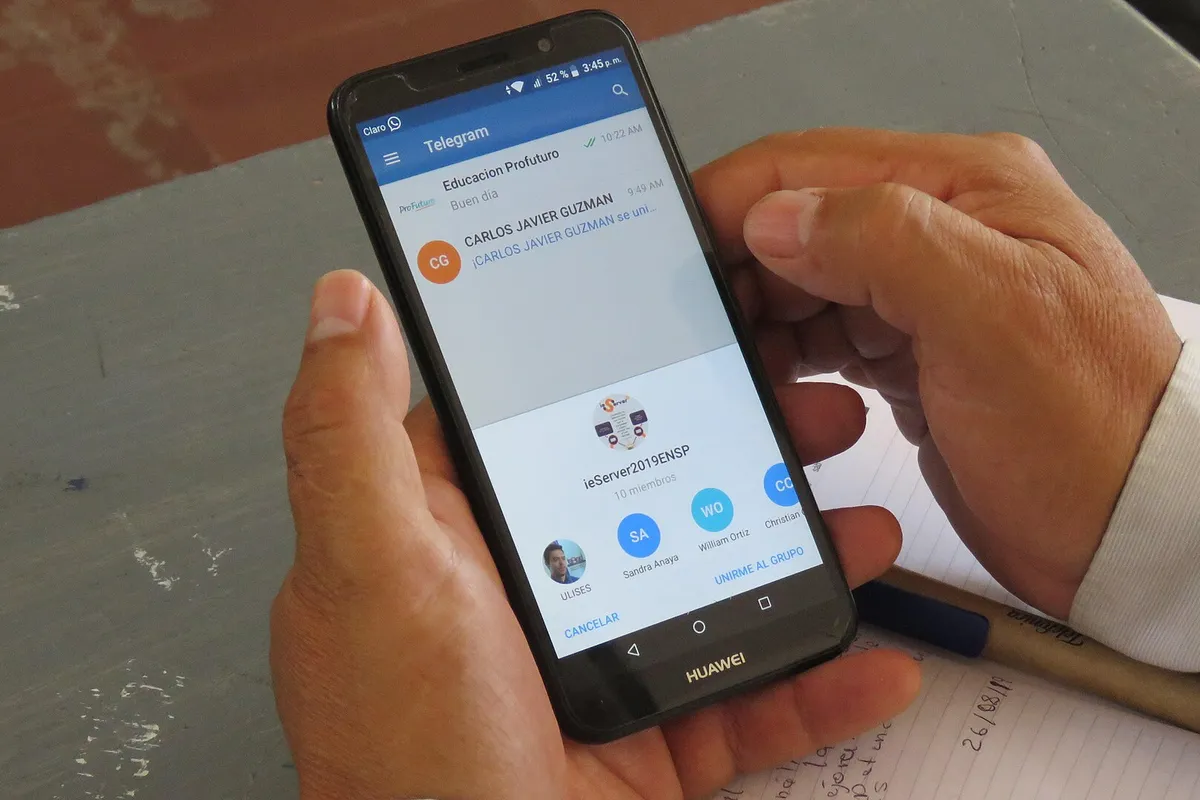
Telegram на смартфоне. Фото: Ulises Hernandez Pino / Corporación ApropiACYT, CC BY 2.0
Коротко. На телефоне откройте «Настройки → Данные и память → Использование памяти» и нажмите «Очистить кэш». Переписка не пропадёт: сообщения и медиа хранятся в облаке Telegram и при открытии скачаются снова. На компьютере путь такой: «Настройки → Продвинутые настройки → Управление памятью устройства → Очистить всё». Чтобы кэш не разрастался, там же задайте срок хранения медиа и максимальный размер кэша.
Что такое кэш Telegram и что не удалится
Кэш — это локальные копии файлов, которые приложение уже скачивало. Благодаря им видео в канале не грузится второй раз, а фото в чате открываются мгновенно. Сами сообщения и вложения в обычных чатах, группах и каналах лежат на серверах Telegram. В официальном FAQ сказано, что всё медиа можно держать в облаке, а место освобождать очисткой кэша, и выходить из аккаунта для этого не нужно.

- Удалятся копии фото, видео, файлов, голосовых, музыки, стикеров и аватарок на этом устройстве.
- Останутся все чаты, сообщения, контакты, подписки и сам аккаунт. Когда вы снова откроете фото или видео, Telegram скачает его заново. На это уйдёт трафик, поэтому большие ролики лучше открывать по Wi-Fi.
- Не затронуты файлы, которые вы сохранили в галерею телефона или в папку «Загрузки». Это уже ваши копии, а не кэш.
Исключение — секретные чаты. По FAQ Telegram секретные чаты привязаны к устройству и не входят в облако Telegram. Фото и видео из них нельзя скачать повторно. Если там есть что-то важное, сохраните это до очистки.
Не путайте очистку кэша с удалением аккаунта: аккаунт удаляется только отдельной процедурой. Она описана в статье как удалить аккаунт в Телеграмме.
Как очистить кэш Telegram на Android
- Откройте Telegram и нажмите на меню «☰» (три полоски) в левом верхнем углу.
- Выберите «Настройки» → «Данные и память» → «Использование памяти».
- Подождите, пока приложение посчитает объём. Вверху появится диаграмма, ниже — список категорий: «Фото», «Видео», «Файлы», «Музыка», «Голосовые сообщения», «Стикеры и эмодзи», «Фото профиля», «Прочее».
- Нажмите «Очистить кэш» и подтвердите.
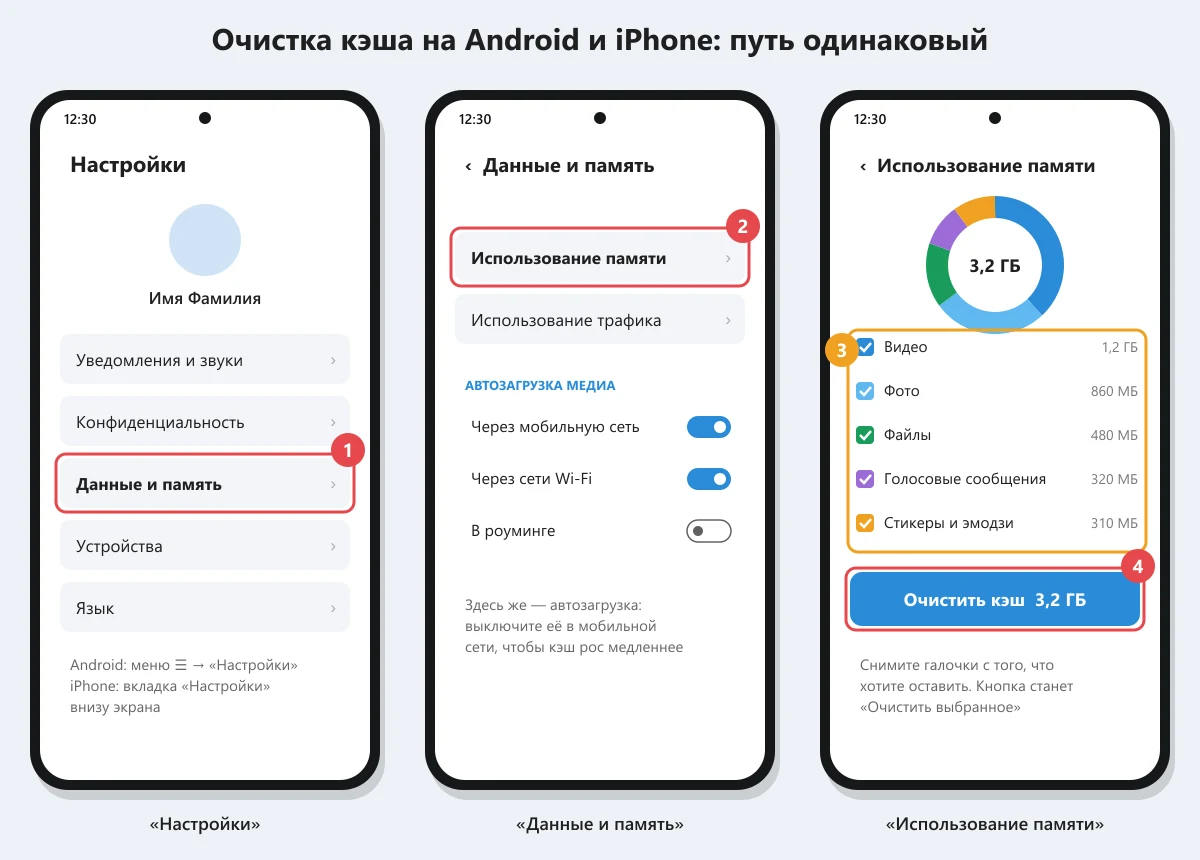
Если хотите оставить, например, стикеры, снимите галочку с этой категории. Кнопка сменится на «Очистить выбранное». Список ниже диаграммы показывает, какие чаты и каналы занимают больше всего места. Чат можно отметить и удалить из кэша только его медиа, не трогая остальное.
В том же разделе на Android есть пункт «Очистить базу данных». Он удаляет кэш текстовых сообщений и сжимает базу. Сообщения снова загрузятся из облака. Пользоваться им имеет смысл, только если база заметно разрослась.
В карточке приложения в настройках Android (раздел «Хранилище») тоже есть кнопка «Очистить кэш», но она удаляет лишь часть временных файлов. А «Очистить данные» (или «Очистить хранилище») сотрёт всё локальное: вы выйдете из аккаунта, а секретные чаты на этом телефоне пропадут. Чистите кэш внутри Telegram.
Как очистить кэш Telegram на iPhone
Путь почти такой же, как на Android:
- Откройте вкладку «Настройки» внизу экрана.
- Перейдите в «Данные и память» → «Использование памяти».
- Отметьте нужные категории и нажмите «Очистить кэш» (или «Очистить выбранное», если оставили не все галочки).
Ниже на том же экране есть список чатов с размером медиа в каждом. Нажмите на чат, чтобы очистить только его.
Автоочистка: сколько хранить медиа
Чтобы не чистить кэш вручную, задайте срок хранения. На экране «Использование памяти» есть блок «Автоудаление закэшированных медиа» с отдельными строками «Личные чаты», «Группы», «Каналы» и «Истории». Нажмите на строку и выберите срок.

- Варианты срока в текущих версиях: на Android — 1 день, 2 дня, 1 неделя, 1 месяц и «Никогда»; на iPhone — 1 день, 1 неделя, 1 месяц и «Никогда». Для историй сроки короче.
- Как работает. По описанию в приложении, фото, видео и другие файлы, которые вы не смотрели дольше выбранного срока, удаляются с устройства. В облаке они остаются.
- Исключения. Через «Добавить исключение» можно указать чат, медиа из которого хранятся дольше или не удаляются вовсе. Например, семейный чат с фотографиями.
Удобная схема: каналам — 1 неделя, группам — 1 месяц, личным чатам — «Никогда» или 1 месяц. Посмотрите на диаграмму: она покажет, какие категории и чаты занимают больше всего, и под них подберите сроки.
Лимит размера кэша
Ниже на том же экране есть ползунок «Максимальный размер кэша». По описанию в приложении, если кэш превысит лимит, самые старые из неиспользуемых медиа будут удалены из памяти устройства. Набор значений зависит от объёма памяти телефона. Обычно это несколько вариантов в гигабайтах, например 5, 16 и 32 ГБ, а крайняя правая позиция означает «без ограничения».
Если телефон небольшой, ставьте лимит поменьше: Telegram сам будет держать кэш в этих рамках, а ручная очистка понадобится редко.
Автозагрузка медиа: чтобы кэш рос медленнее
Кэш наполняется ещё и потому, что Telegram заранее скачивает фото и видео, даже если вы их не открываете. Это настраивается в «Настройки → Данные и память», блок «Автозагрузка медиа»:
- «Через мобильную сеть» — отключите или оставьте только фото. Сэкономите и память, и трафик.
- «Через сети Wi-Fi» — можно ограничить видео и файлы по размеру.
- «В роуминге» — лучше выключить.
Отдельно проверьте автосохранение в галерею. На Android это пункт «Сохранять в галерее» в «Данные и память». Если он включён, фото из чатов копируются в галерею телефона, и очистка кэша эти копии не удаляет.
Как очистить кэш в Telegram Desktop на компьютере
В Telegram Desktop для Windows и Linux:
- Нажмите на меню «☰» (три полоски) в левом верхнем углу и откройте «Настройки».
- Перейдите в «Продвинутые настройки».
- В блоке «Данные и память» нажмите «Управление памятью устройства».
- Откроется окно «Память устройства». Нажмите «Очистить всё» или «Очистить» напротив отдельной категории.
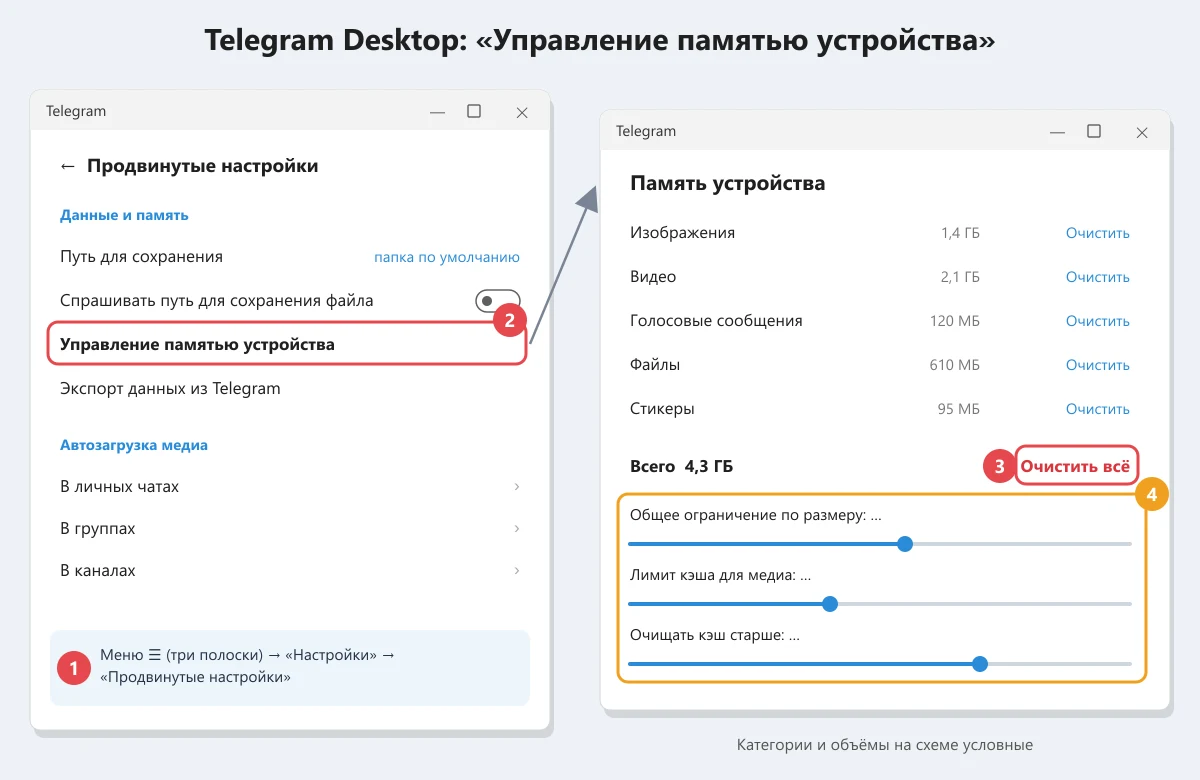
В этом же окне есть ползунки «Общее ограничение по размеру», «Лимит кэша для медиа» и «Очищать кэш старше». Это та же автоочистка, что и на телефоне. В версии Telegram для macOS из App Store путь другой: «Настройки → Данные и память → Использование памяти».
Где лежит папка Telegram на компьютере
- Кэш и данные программы в Windows хранятся в папке
%AppData%Telegram Desktoptdata(обычно этоC:UsersИмяAppDataRoamingTelegram Desktoptdata). Там же лежат ключи текущего входа в аккаунт. Не удаляйте эту папку и файлы в ней вручную: можно выйти из аккаунта и потерять настройки. Чистите кэш через меню программы. - Скачанные файлы по умолчанию сохраняются в «ЗагрузкиTelegram Desktop». Это не кэш, очистка их не трогает. Путь можно посмотреть и поменять в «Продвинутые настройки → Путь для сохранения». Старые ненужные файлы из этой папки удаляйте как обычно.
Очистить кэш или «Сгрузить приложение» на iPhone
В «Настройки iPhone → Основные → Хранилище iPhone → Telegram» есть кнопка «Сгрузить приложение». Многие думают, что она чистит Telegram, но это не так. По описанию Apple, сгрузка удаляет саму программу, а документы и данные оставляет на телефоне. Освобождается только размер приложения, а гигабайты кэша остаются на месте.
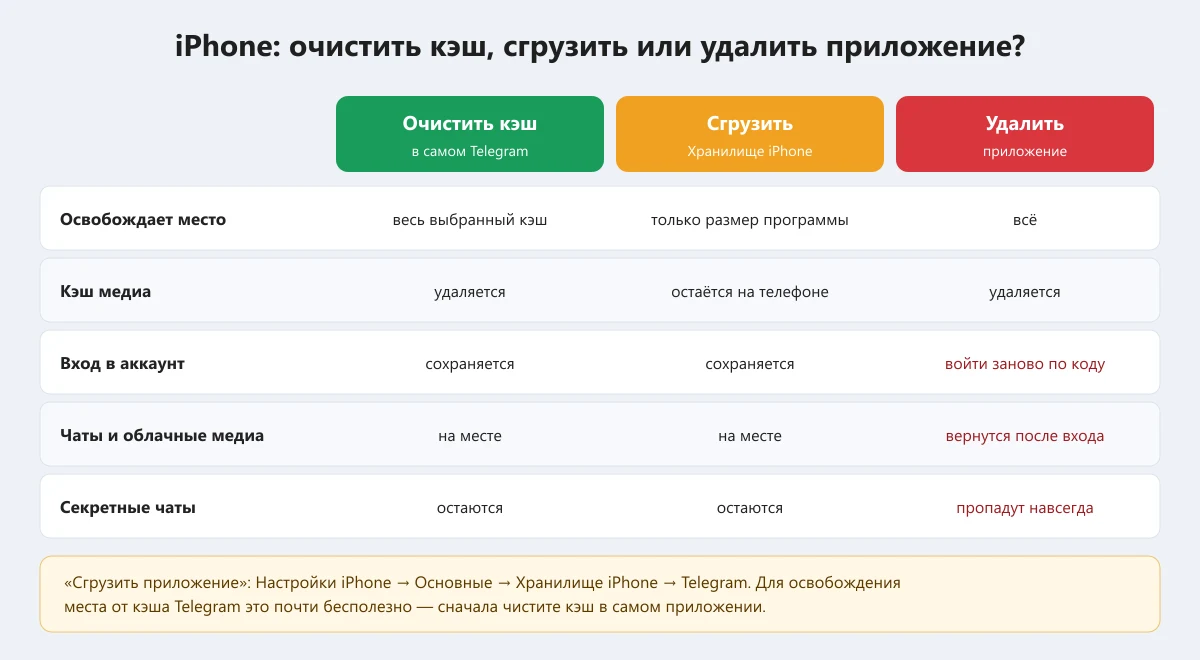
Полное удаление приложения освободит всё место, но после установки придётся войти заново по коду, а секретные чаты на этом устройстве пропадут. Как это сделать правильно, рассказано в статье как удалить приложение с Айфона. Сначала стоит попробовать очистку кэша: чаще всего её хватает.
Если кэш не очищается или место не освободилось
- Обновите Telegram. В старых версиях экран «Использование памяти» выглядел иначе, и части настроек в нём не было.
- Дождитесь подсчёта. При большом кэше расчёт объёма занимает время, и кнопка появляется не сразу.
- Проверьте галерею и «Загрузки». Если включено автосохранение, место занимают копии там, а не кэш.
- Проверьте другие аккаунты. Если в приложение добавлено несколько аккаунтов, у каждого свой кэш. Переключитесь и очистите его тоже.
- Перезапустите телефон. Системный счётчик памяти иногда обновляется с задержкой.
Частые вопросы
Удалятся ли сообщения, если очистить кэш Telegram?
Нет. Чаты, сообщения и контакты хранятся в облаке Telegram. Удаляются только копии файлов на устройстве, и при открытии они скачаются снова.
Что будет с фото из секретного чата?
Секретные чаты не хранятся в облаке, поэтому удалённые с устройства медиа из них повторно не скачать. Сохраните важное заранее.
Как часто нужно чистить кэш?
Если включены автоудаление медиа и лимит размера кэша, вручную чистить почти не придётся. Без них — по мере нехватки места.
Очистка кэша на телефоне удалит кэш на компьютере?
Нет. Кэш у каждого устройства свой, и чистить его нужно на каждом отдельно.
Можно ли удалить из кэша только один чат?
Да. В «Использование памяти» под диаграммой есть список чатов: выберите нужный и очистите только его медиа. Если нужно убрать сам контакт, пригодится статья как удалить контакт в Телеграмме.
Статья актуальна на октябрь 2026 года. Интерфейс Telegram регулярно меняется, и названия пунктов могут немного отличаться в зависимости от версии и устройства. Если чего-то не нашли, загляните в официальный FAQ: telegram.org/faq.


