Как удалить данные со старого смартфона перед покупкой нового
Покупка нового смартфона почти всегда начинается с приятного: сравнения моделей, камер, объёма памяти и цен. Про старый аппарат вспоминают позже, когда его пора продать, отдать родственникам или сдать в трейд-ин. А ведь в нём хранятся переписки, фотографии, банковские приложения и доступы к почте, и простое удаление пары папок эти данные не уберёт.
Если модель на замену уже выбрана, например после изучения раздела, где собран каталог мобильных телефонов, стоит заранее подготовить прежнее устройство. Ниже разберём, как сохранить нужное, отвязать аккаунты и полностью стереть информацию на Android и iPhone, а заодно — на какие характеристики смотреть при выборе новой модели.
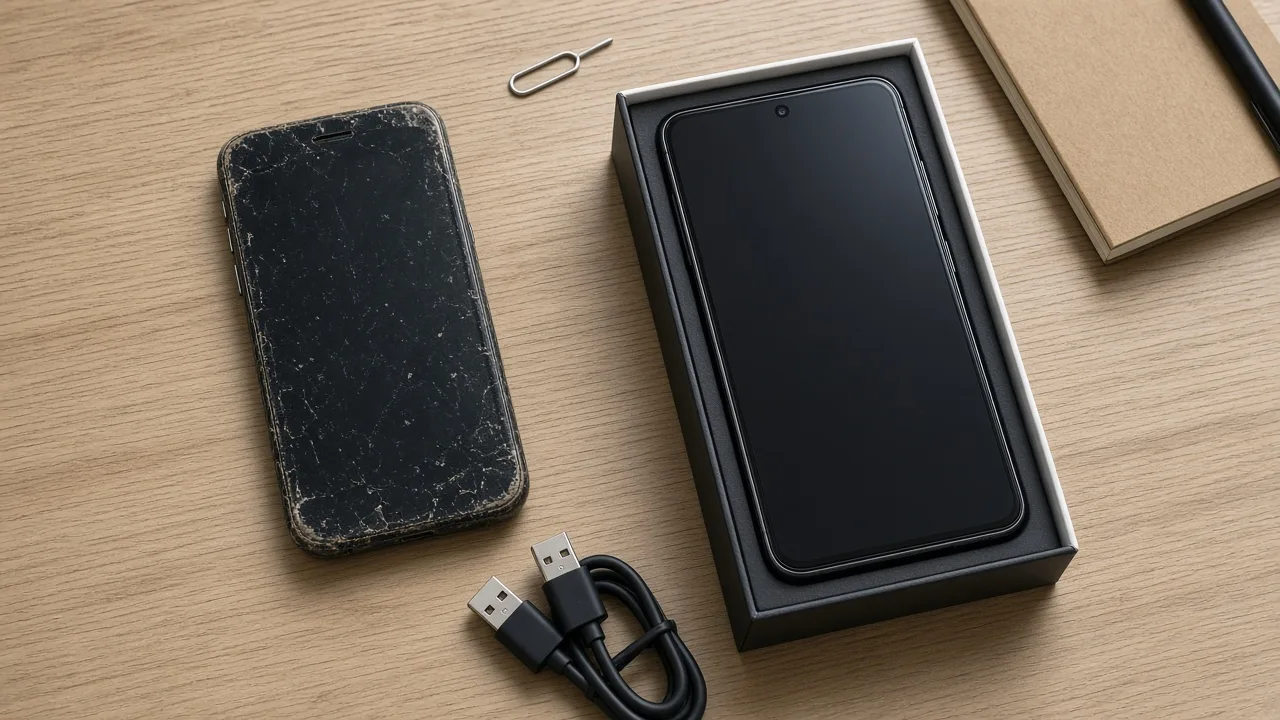
Почему нельзя просто удалить файлы вручную
Ручная чистка галереи и загрузок создаёт иллюзию порядка. На деле в системе остаются учётные записи, сохранённые пароли браузера, токены мессенджеров, история геолокации и кэш приложений. Новый владелец может получить доступ к части этой информации, а в худшем случае — к вашей почте или облаку.
Вторая проблема — защита от кражи. На Android после сброса без предварительного выхода из аккаунта Google срабатывает Factory Reset Protection: телефон попросит данные прежнего владельца. У Apple аналогичную роль играет блокировка активации, связанная с функцией «Локатор». Покупатель с таким аппаратом ничего сделать не сможет, и сделку придётся отменять.
Шаг 1. Сохраните всё, что понадобится на новом устройстве
Резервная копия занимает от нескольких минут до часа, зато избавляет от потери снимков и чатов.
Фото, контакты и настройки
- На Android включите резервное копирование в разделе «Настройки» → «Google» → «Резервное копирование» и проверьте, что синхронизация контактов активна.
- На iPhone откройте «Настройки» → имя пользователя → iCloud → «Резервная копия в iCloud» и запустите создание копии вручную.
- Если облачного места мало, скопируйте фотографии на компьютер по кабелю.
Мессенджеры и двухфакторная аутентификация
История чатов в популярных мессенджерах хранится отдельно от системной копии, поэтому её резервирование запускают в настройках самого приложения. Особого внимания требуют генераторы одноразовых кодов: Google Authenticator и похожие программы нужно перенести заранее через функцию экспорта или заново привязать сервисы к новому телефону. Иначе вход в почту или биржевой кабинет превратится в долгую переписку со службой поддержки.
Шаг 2. Отвяжите аккаунты и устройства
- Выйдите из банковских приложений и, если банк это позволяет, удалите аппарат из списка доверенных.
- Разорвите пару со смарт-часами и фитнес-браслетом — при сопряжении с новым гаджетом они сохранят данные.
- На Android удалите учётную запись Google: «Настройки» → «Аккаунты» → нужный профиль → «Удалить аккаунт». То же сделайте с профилем производителя, например Samsung или Xiaomi.
- На iPhone отключите «Локатор» и выйдите из Apple ID в верхней части настроек; система попросит пароль.
- Переходя с iPhone на Android, отмените регистрацию номера в iMessage, чтобы SMS не терялись.
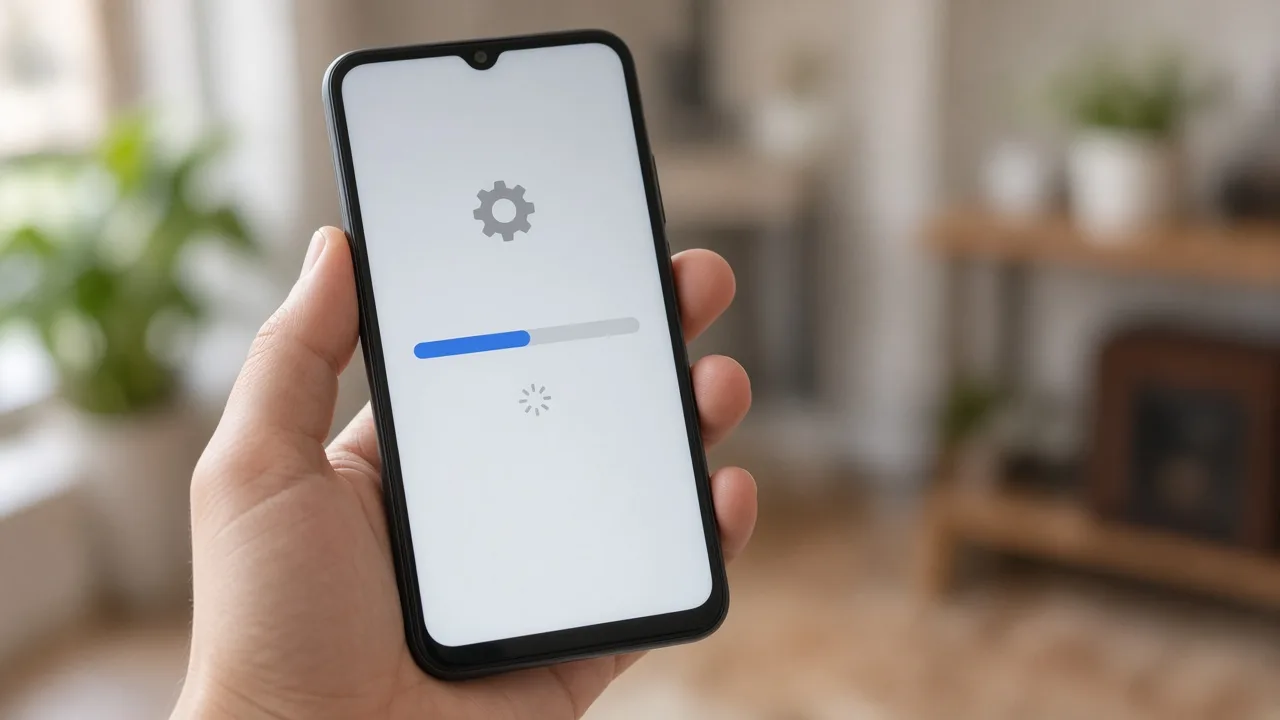
Шаг 3. Выполните сброс до заводских настроек
Android
Путь зависит от оболочки, но чаще всего выглядит так: «Настройки» → «Система» → «Сброс настроек» → «Удалить все данные». Перед запуском зарядите аккумулятор хотя бы до половины. Современные версии Android шифруют пользовательский раздел, поэтому после сброса ключ уничтожается, и восстановить прежнюю информацию обычными средствами не получится.
iPhone
Откройте «Настройки» → «Основные» → «Перенос или сброс iPhone» → «Стереть контент и настройки». Процедура занимает несколько минут, после чего аппарат покажет экран приветствия, как при первом включении.
Что сделать после сброса
- Извлеките SIM-карту и карту памяти: флешка не очищается вместе с внутренним хранилищем.
- Если используется eSIM, заранее уточните у оператора порядок её переноса и лишь затем удаляйте профиль.
- Включите телефон и убедитесь, что он не просит пароль от прежнего аккаунта.
На что смотреть при выборе нового смартфона
Когда старое устройство готово к передаче, можно спокойно заняться новым. Чтобы не переплачивать за ненужное, полезно заранее определить приоритеты.
Операционная система и срок обновлений
Смена платформы означает новые привычки и частичную потерю покупок в магазине приложений. Не менее важен период поддержки: одни производители обещают несколько лет обновлений безопасности, другие ограничиваются парой крупных версий. Этот пункт напрямую влияет на то, сколько лет аппарат прослужит без риска.
Память и производительность
Для мессенджеров, соцсетей и навигации хватит среднего процессора и 6–8 ГБ оперативной памяти. Встроенного хранилища лучше брать с запасом: у многих моделей нет слота для microSD, а фото и видео быстро занимают свободное место.
Аккумулятор, экран и камера
Ёмкость батареи в миллиампер-часах даёт лишь примерное представление об автономности — многое определяют энергоэффективность чипа и дисплея. Экран с повышенной частотой обновления делает прокрутку плавнее, но расходует больше заряда. Что касается камеры, количество мегапикселей мало говорит о качестве: полезнее посмотреть примеры снимков при слабом освещении.
Мелочи, которые раздражают потом
- наличие NFC для бесконтактной оплаты;
- защита от воды и пыли по стандарту IP;
- удобный размер для одной руки;
- комплектация: зарядный блок сейчас кладут в коробку далеко не всегда.
Коротко: порядок действий
- Создать резервную копию и перенести приложения-аутентификаторы.
- Выйти из банковских сервисов и разорвать связь с носимыми гаджетами.
- Удалить аккаунты Google, Apple ID и профиль производителя.
- Сбросить устройство до заводских настроек.
- Достать SIM-карту и карту памяти, проверить отсутствие блокировки активации.
Такой порядок защищает личную информацию и избавляет будущего владельца от проблем с блокировкой. А новый смартфон после восстановления резервной копии за полчаса станет таким же привычным, как предыдущий.


