Как удалить Firefox с компьютера полностью
Firefox удаляется как обычная программа, но после стандартного удаления на компьютере остаются папки с вашими закладками, паролями, историей и расширениями. Mozilla делает так нарочно: если вы поставите браузер снова, он подхватит старый профиль. Если же цель — убрать Firefox совсем, эти папки придётся удалить вручную.
Разберём, как удалить Firefox полностью: что сохранить заранее, как удалить браузер в Windows 10 и 11, на Mac, в Linux и на телефоне, где искать остатки и что делать с аккаунтом Mozilla.

Ноутбук с открытым Firefox. Фото: Junaruga, CC0
Коротко. Закройте Firefox и в Windows 11 откройте «Параметры» → «Приложения» → «Установленные приложения» → Mozilla Firefox → «⋯» → «Удалить». Пройдите мастер удаления. Затем удалите папку Firefox в %APPDATA%\Mozilla и в %LOCALAPPDATA%\Mozilla, а также строку «Mozilla Maintenance Service», если она осталась в списке программ. Перед этим экспортируйте закладки и пароли: после удаления профиля вернуть их можно только из резервной копии или синхронизации.
Что важно знать до удаления
- Удаление программы не стирает личные данные. По справке Mozilla, закладки, история, пароли и cookie остаются в папке профиля. Исключение — Firefox в формате snap на Ubuntu: там данные удаляются вместе с программой.
- Удаление папки профиля необратимо. Вместе с ней пропадут закладки, сохранённые пароли, история, открытые вкладки, расширения и их настройки. Если папку удалили через Shift+Delete или очистили Корзину, вернуть её штатными средствами не получится.
- Аккаунт Mozilla живёт отдельно. Удаление браузера не удаляет аккаунт и данные синхронизации на серверах Mozilla. И наоборот: удаление аккаунта не удаляет браузер.
- Если Firefox тормозит или глючит, удалять его не обязательно: функция «Очистить Firefox» решает многие проблемы и сохраняет закладки и пароли (подробнее в конце статьи).
Как сохранить закладки и пароли перед удалением
Есть два способа: выгрузить данные в файлы или включить синхронизацию с аккаунтом Mozilla. Надёжнее сделать и то, и другое.
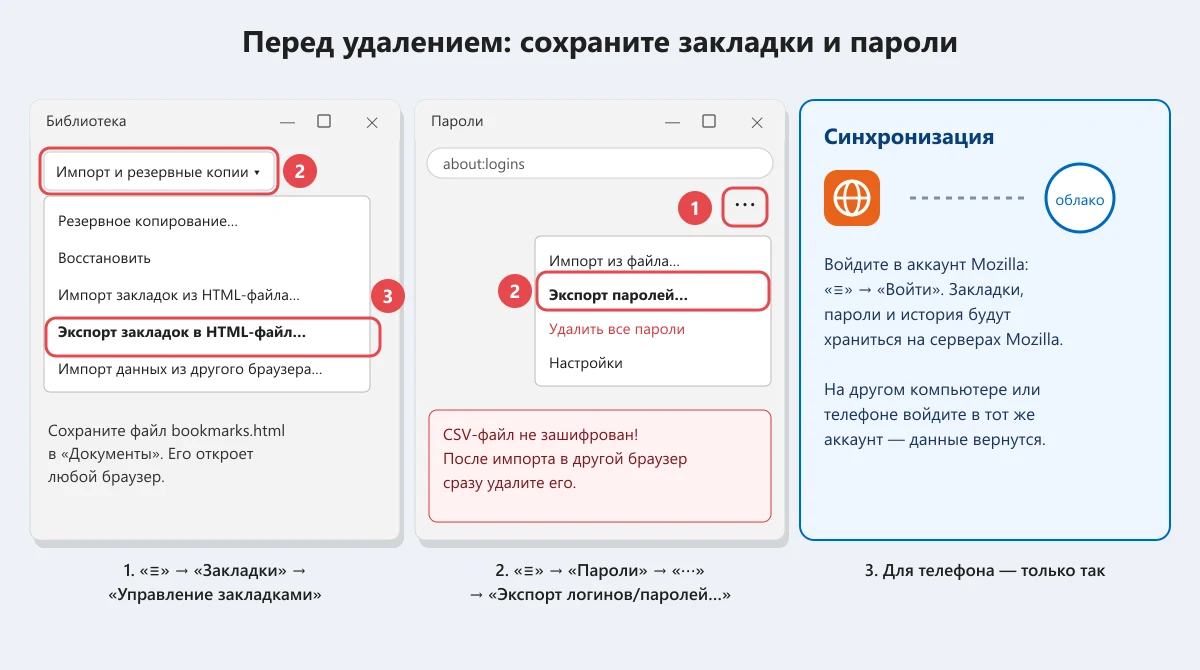
Закладки в HTML-файл. Такой файл можно открыть в любом браузере (Chrome, Яндекс Браузер, Opera, Edge):
- Нажмите кнопку меню «≡» → «Закладки» → «Управление закладками». Откроется окно «Библиотека».
- Вверху окна нажмите «Импорт и резервные копии» → «Экспорт закладок в HTML-файл…».
- Выберите папку (например, «Документы») и нажмите «Сохранить». Файл по умолчанию называется bookmarks.html.
Пароли в CSV-файл:
- Меню «≡» → «Пароли». Откроется страница about:logins.
- Нажмите «⋯» в правом верхнем углу → «Экспорт логинов…» или «Экспорт паролей…» — название зависит от версии Firefox.
- Подтвердите экспорт, при необходимости введите пароль Windows или основной пароль Firefox, сохраните файл.
Внимание. Пароли в CSV-файле не зашифрованы, их прочитает любой, кто откроет файл. Импортируйте его в другой браузер или менеджер паролей и сразу удалите, не пересылайте по почте и в мессенджерах.
Синхронизация. Если вы планируете когда-нибудь вернуться к Firefox или пользуетесь им на телефоне, войдите в аккаунт Mozilla: меню «≡» → «Войти» (или значок аккаунта на панели) и включите синхронизацию закладок, паролей и истории. Данные сохранятся на серверах Mozilla, и после установки браузера на другом устройстве достаточно будет войти в аккаунт. На телефоне это единственный способ перенести закладки.
Если Firefox — браузер по умолчанию
После удаления Firefox ссылки из почты, мессенджеров и документов будет нечем открывать. Windows либо спросит, в какой программе их открыть, либо откроет их в Microsoft Edge. Чтобы не гадать, заранее установите другой браузер и сделайте его основным: «Параметры» → «Приложения» → «Приложения по умолчанию» → выберите браузер → «Установить по умолчанию» (в Windows 10 — «Веб-браузер» в том же разделе). На Mac: «Системные настройки» → «Рабочий стол и Dock» → «Веб-браузер по умолчанию».
Как удалить Firefox в Windows 11 и 10 через «Параметры»
Сначала полностью закройте Firefox: со всеми окнами, иначе мастер удаления попросит сделать это.
- Откройте «Пуск» → «Параметры» (или нажмите Win + I).
- Windows 11: «Приложения» → «Установленные приложения». Windows 10: «Приложения» → «Приложения и возможности».
- Найдите в списке Mozilla Firefox (удобно набрать «firefox» в поиске над списком).
- Windows 11: нажмите «⋯» справа → «Удалить» и ещё раз «Удалить». Windows 10: нажмите на строку → «Удалить».
- Разрешите изменения в окне контроля учётных записей. Откроется мастер «Удаление Mozilla Firefox».
- Мастер может сначала предложить очистить Firefox вместо удаления. Если вы точно решили удалять, нажмите «Далее», затем «Удалить» и «Готово».

Через «Панель управления»
- Нажмите Win + R, введите
appwiz.cplи нажмите Enter. Откроется «Программы и компоненты» (то же окно: «Панель управления» → «Программы» → «Удаление программы»). - Выделите «Mozilla Firefox» и нажмите «Удалить» над списком.
- Пройдите мастер удаления так же, как описано выше.
Если Firefox нет в списке или мастер не открывается
Мастер удаления можно запустить напрямую. Это файл helper.exe в папке uninstall внутри папки Firefox. Пути по умолчанию:
C:\Program Files\Mozilla Firefox\uninstall\helper.exe;C:\Program Files (x86)\Mozilla Firefox\uninstall\helper.exe(старые 32-битные версии в 64-битной Windows).
Если Firefox ставился только для одного пользователя, папка может находиться в %LOCALAPPDATA%\Mozilla Firefox. Дважды щёлкните по helper.exe и пройдите мастер. Если и он не срабатывает, перезагрузите компьютер, скачайте установщик с mozilla.org, поставьте Firefox поверх и удалите снова. Последний вариант — удалить папку программы вручную.
Как удалить остатки Firefox: профиль, кеш, папка программы
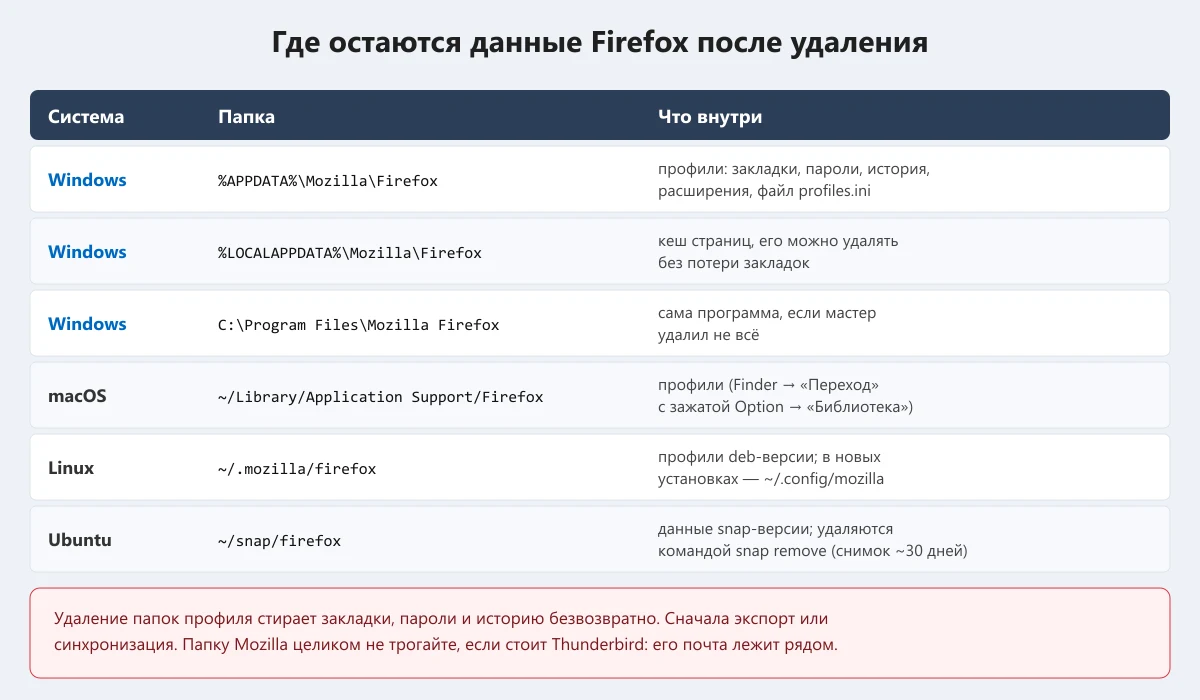
После мастера удаления на диске остаются данные пользователя. Чтобы удалить Firefox полностью, сотрите их вручную. Ещё раз: это безвозвратно удаляет закладки, пароли и историю, если вы их не сохранили.
- Нажмите Win + R, введите
%APPDATA%\Mozilla\и нажмите Enter. Удалите папку Firefox: в ней профили и файл profiles.ini. - Снова Win + R →
%LOCALAPPDATA%\Mozilla\→ удалите папку Firefox: там кеш браузера. - Проверьте, не осталась ли папка программы
C:\Program Files\Mozilla Firefox(или в Program Files (x86)). Если осталась, удалите её.
Саму папку Mozilla удаляйте, только если на компьютере нет других программ Mozilla. Например, Thunderbird хранит почту рядом, в папке Thunderbird.
Mozilla Maintenance Service
Это необязательная служба Windows, которую ставят Firefox и Thunderbird. По справке Mozilla, она устанавливает обновления в фоне, без запроса контроля учётных записей, и не работает, пока обновления нет. После удаления Firefox она иногда остаётся отдельной строкой в списке программ. Если Thunderbird у вас нет, удалите её тем же способом: «Установленные приложения» или «Программы и компоненты» → «Mozilla Maintenance Service» → «Удалить».
Как удалить Firefox на Mac
- Закройте Firefox: «Firefox» в строке меню → «Завершить Firefox» или Cmd + Q.
- Откройте Finder → «Программы», перетащите Firefox в Корзину и очистите её.
- Чтобы удалить профиль: в Finder откройте меню «Переход», зажмите Option и выберите «Библиотека». Откройте Application Support и удалите папку Firefox.
- Кеш лежит в «Библиотека» → Caches → Firefox, эту папку тоже можно удалить.
Как удалить Firefox в Linux
Способ зависит от того, как браузер установлен. В Ubuntu с версии 22.04 Firefox по умолчанию ставится как snap-пакет:
sudo snap remove firefoxПо документации snapd, при удалении snap-пакета система сохраняет снимок его данных примерно на 30 дней. Чтобы удалить без снимка, добавьте ключ --purge: sudo snap remove --purge firefox. Если Firefox ставили из deb-пакета (например, из репозитория Mozilla), используйте sudo apt remove firefox, а профиль удалите вручную: включите показ скрытых файлов в домашней папке и удалите папку .mozilla/firefox. У новых установок начиная с Firefox 147 профиль может лежать в ~/.config/mozilla/firefox.
В Ubuntu Firefox часто единственный браузер, поэтому поставьте другой заранее.
Как удалить Firefox с телефона

- Android: нажмите на значок Firefox и удерживайте → «Удалить» → «ОК». Или «Настройки» → «Приложения» → Firefox → «Удалить». Названия пунктов зависят от оболочки.
- iPhone и iPad: нажмите на значок и удерживайте → «Удалить приложение» → «Удалить приложение».
На телефоне данные браузера удаляются вместе с приложением. Если закладки и пароли нужны, сначала включите синхронизацию с аккаунтом Mozilla в настройках Firefox.
Как удалить аккаунт Mozilla
Аккаунт нужен для синхронизации. Если вы больше не будете пользоваться ни Firefox, ни другими сервисами Mozilla, его можно удалить отдельно:
- Откройте сайт accounts.firefox.com и войдите.
- Прокрутите страницу вниз и нажмите «Удалить аккаунт».
- Отметьте галочки, подтверждающие, что вы понимаете последствия, и нажмите «Продолжить».
- Введите пароль от аккаунта и ещё раз нажмите «Удалить аккаунт».
Это необратимо. По справке Mozilla, аккаунт удаляется навсегда вместе с синхронизированными данными: закладками, паролями, историей. Сразу прекращаются подписки Mozilla (например, Mozilla VPN). Если подписку оформляли через Google Play или App Store, отмените её там отдельно. Ключи доступа (passkeys) на ваших устройствах не удаляются, их нужно стереть вручную.
Альтернатива удалению: «Очистить Firefox»

Если браузер стал медленным, показывает рекламу или ведёт себя странно, попробуйте его очистить. В английской версии функция называется Refresh Firefox; в русском интерфейсе кнопка обычно подписана «Очистить Firefox…», но в разных версиях название может отличаться — ищите её на странице «Информация для решения проблем».
- Введите в адресной строке
about:supportи нажмите Enter. Откроется страница «Информация для решения проблем». - Справа нажмите «Очистить Firefox…» и подтвердите.
По справке Mozilla, сохраняются закладки, история, пароли, cookie, данные автозаполнения форм и личный словарь. Удаляются расширения, их данные и изменённые настройки. Старый профиль переносится на рабочий стол в папку «Old Firefox Data». Когда убедитесь, что всё на месте, удалите её: в ней личные данные. Если вы пользуетесь новым менеджером профилей Firefox, кнопки очистки может не быть.
Если проблема в рекламе, сначала прочитайте, как удалить историю в Мозиле: часто хватает очистки данных сайтов.
Частые вопросы
Удалятся ли закладки, если просто удалить Firefox?
Нет. В Windows, на Mac и в deb-версии для Linux мастер удаления не трогает профиль. Если поставить Firefox снова, закладки и пароли вернутся. Исключение — snap-версия в Ubuntu.
Можно ли восстановить удалённую папку профиля?
Только из резервной копии (HTML-файл закладок, CSV с паролями, точка восстановления, бэкап диска) или из синхронизации с аккаунтом Mozilla.
Что будет с аккаунтом Mozilla, если удалить браузер?
Ничего. Аккаунт и синхронизированные данные останутся на серверах, пока вы не удалите аккаунт сами.
А как удалить другие браузеры?
Читайте наши инструкции: как удалить Оперу с компьютера, как удалить Яндекс Браузер и как удалить Microsoft Edge.
Статья актуальна на октябрь 2026 года. Интерфейс Firefox и Windows меняется, названия пунктов меню могут отличаться. Если чего-то не нашли, сверьтесь с официальной справкой Mozilla: support.mozilla.org.


